Image by: Alpha Coders
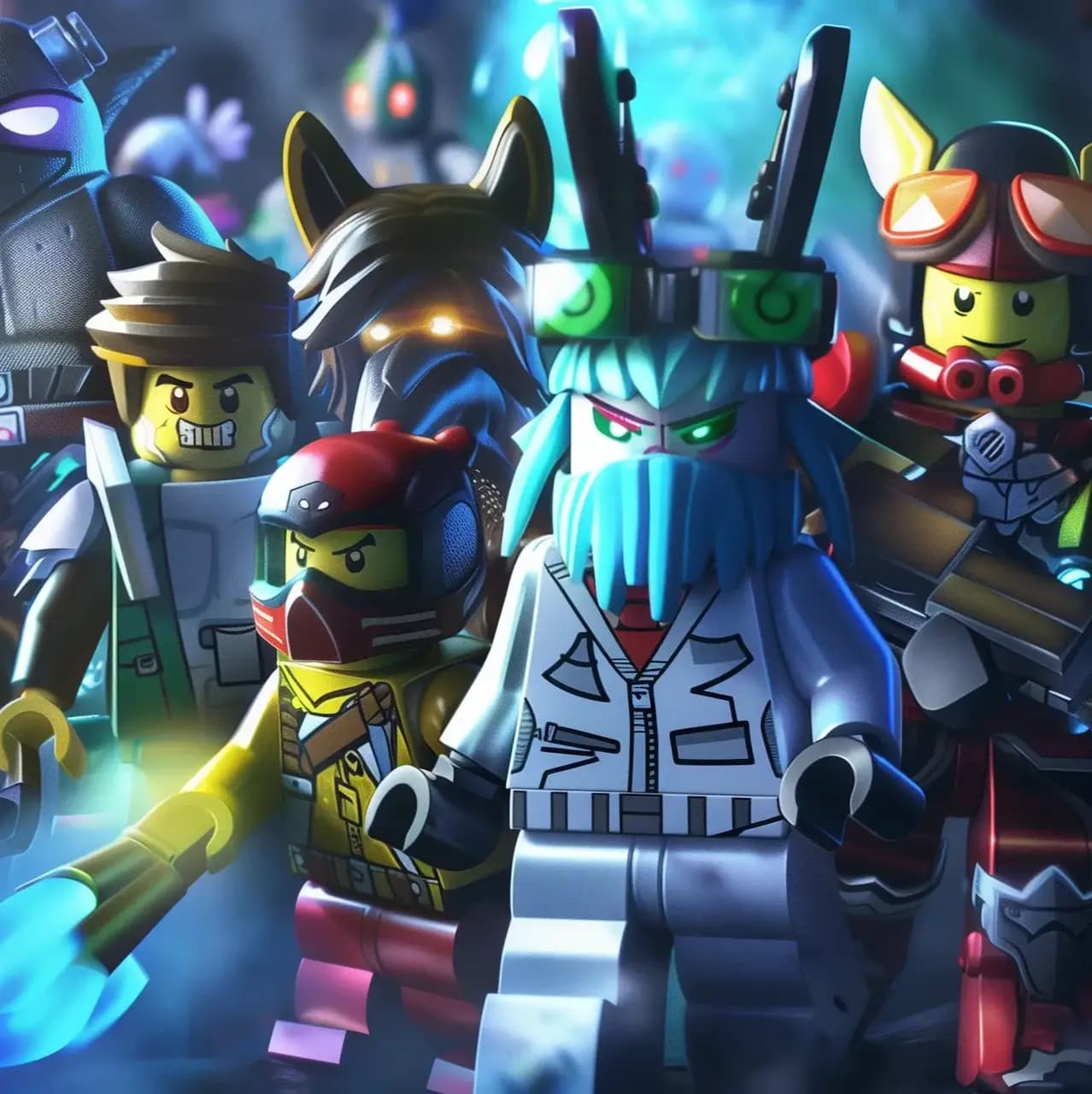

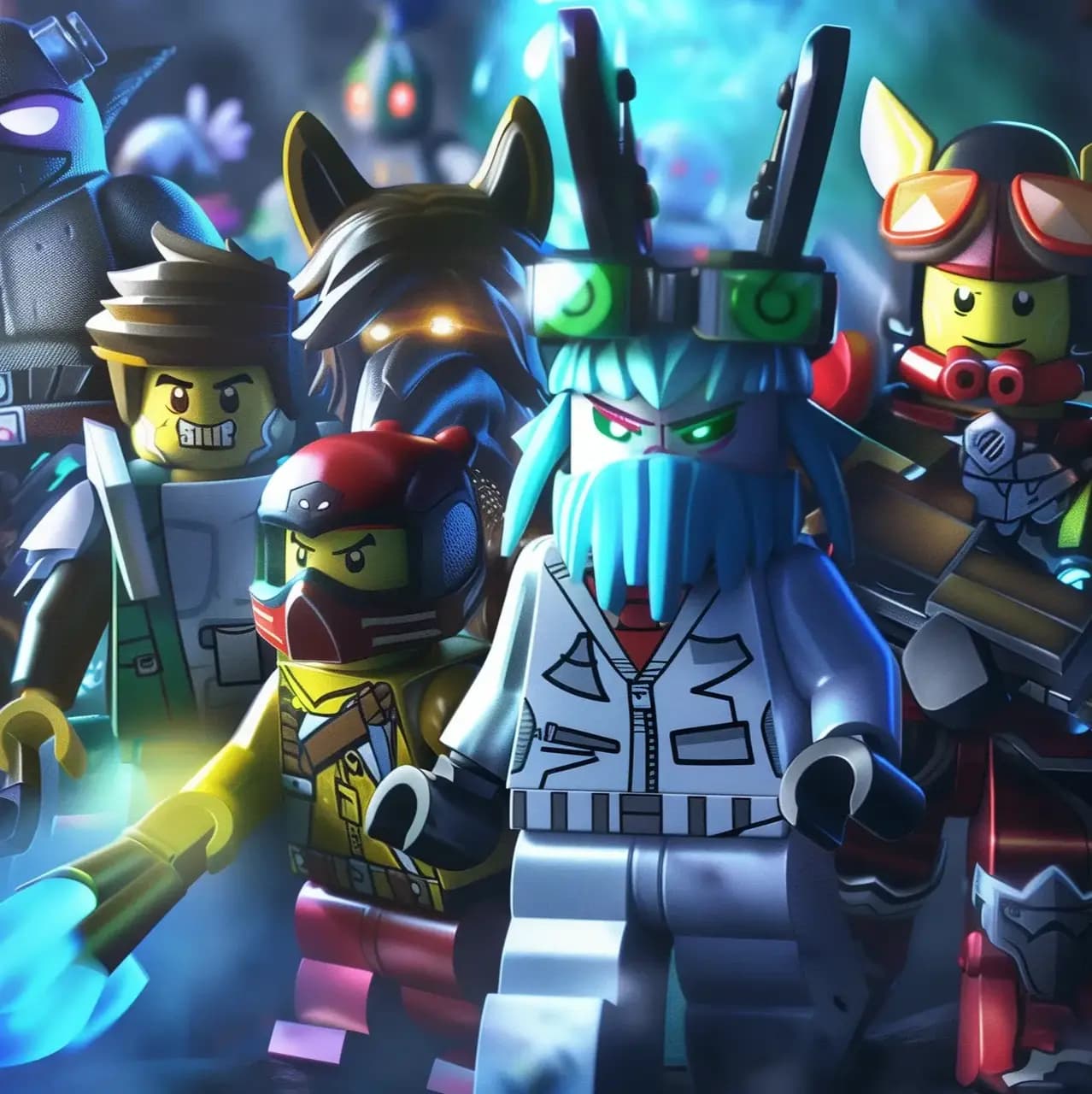
Roblox bukan cuma tempat buat main game, tapi juga bisa jadi wadah untuk mengekspresikan diri, lho. Banyak pemain memanfaatkan sudut kamera dan fitur jepretan layar di Roblox buat memamerkan outfit avatar, bikin konten TikTok, hingga membuat thumbnail YouTube.
Nah, buat kamu yang belum tahu cara foto di Roblox laptop/PC maupun HP, simak langkah-langkahnya lewat artikel ini. Bukan cuma itu saja, lho! Lewat artikel ini, kamu juga bakal tahu bagaimana membuat foto di Roblox jadi HD biar makin jelas pas di-upload ke sosmed.
Yuk, langsung saja scroll ke bawah!
BACA JUGA: Begini Cara Bermain Roblox di Laptop, Gampang dan Gratis!
Mengenal Fitur Screenshot dan Mode Kamera di Roblox
Sebelum masuk ke langkah-langkah, ada baiknya kamu paham dulu sistem tangkapan layar yang disediakan oleh Roblox. Roblox secara otomatis menyembunyikan elemen antarmuka (User Interface/UI) dan nama avatar saat kamu mengambil foto agar gambarnya bersih.
Fungsi Mode Kamera di Roblox
Fitur ini dirancang untuk memberikan kebebasan penuh bagi para pemain dalam mengeksplorasi sudut pengambilan gambar. Mode kamera memungkinkan kamu mengatur sudut pandang secara bebas, seperti memutar, mendekatkan (zoom in), atau menjauhkan (zoom out) pandangan agar bisa menemukan angle avatar terbaik.
Sistem Penyimpanan Foto Roblox
Roblox memastikan bahwa setiap gambar yang kamu tangkap tetap memiliki kualitas tinggi tanpa perlu kompresi berlebihan. Secara default, hasil foto dari Roblox tersimpan dalam format PNG berkualitas tinggi. Jika mengambilnya dari menu game seluler atau desktop, foto tersimpan di penyimpanan aplikasi atau galeri internal Roblox sebelum kamu menyimpannya ke rol kamera perangkat.
Cara Foto di Roblox Menggunakan HP, Laptop, Maupun PC
Mengambil foto di Roblox sebenarnya sangat sederhana dan tidak membutuhkan aplikasi pihak ketiga. Kamu bisa memanfaatkan fitur resmi dalam menu game maupun tombol pintas keyboard pada perangkat PC.
Agar proses pengambilan gambar berjalan lancar tanpa kendala, pastikan kamu sudah berada di posisi yang aman dari gangguan musuh dalam game. Simak beberapa pilihan cara serta panduan langkah-langkahnya berikut ini:
1. Cara Foto di Roblox Laptop/PC (Menggunakan PrtSc atau F12)
Bagi kamu yang bermain menggunakan PC atau laptop, metode tombol pintas ini merupakan opsi yang paling cepat dan praktis untuk mengambil jepretan layar secara instan.
- Tekan tombol "PrtSc" pada keyboard saat berada di dalam permainan atau kamu bisa menggunakan "F12" jika menggunakan launcher tertentu;
- Jika menggunakan "PrtSc", kamu bisa melihat hasil foto di folder "Pictures > Screenshoot";
- Jika menggunakan "F12" dengan bantuan launcher tertentu, cari hasilnya di folder "Pictures > Roblox";
- Pilih foto yang menurutmu bagus dan bagikan ke media sosial.
2. Menggunakan Menu Media dalam Game (HP & PC)
Jika kamu ingin hasil foto yang bersih dari tampilan tombol-tombol game atau nama karakter, kamu bisa mengaktifkan fitur kamera resmi lewat menu bawaan Roblox.
- Pilih ikon logo Roblox di pojok kiri atas layar untuk membuka menu utama;
- Pilih tab "Media" dari deretan menu atas;
- Atur opsi "Media" menjadi "Nyala" untuk mengaktifkan tombol kamera;
- Ketuk ikon kamera yang muncul di layar untuk mengambil foto tanpa terganggu tampilan UI atau nama karakter.
3. Menyimpan dan Membagikan Hasil Foto
Setelah mengambil foto, kamu bisa langsung mengecek hasilnya di dalam galeri aplikasi untuk disimpan ke penyimpanan HP atau dibagikan ke teman-temanmu.
- Buka kembali menu Roblox di kiri atas, lalu pilih tab "Media".
- Ketuk foto yang baru diambil untuk membukanya di tampilan carousel.
- Ketuk ikon "Simpan (gambar panah/rol kamera)" untuk memasukkan foto ke galeri perangkat.
- Ketuk ikon Bagikan jika ingin langsung mengirim foto ke media sosial atau teman.
Tips Agar Hasil Foto di Roblox Terlihat Estetik dan HD
Mengambil foto saja kadang belum cukup kalau gambarnya kelihatan buram atau gelap. Ada beberapa trik yang bisa kamu terapkan agar hasil fotomu beresolusi tinggi dan estetik.
Sebelum mengunggah fotomu ke media sosial, coba terapkan beberapa tips berikut:
1. Naikkan Pengaturan Grafis ke Tingkat Maksimal
Kualitas gambar yang dihasilkan sangat bergantung pada pengaturan visual game yang kamu gunakan di dalam permainan. Pengaturan grafis yang rendah membuat tampilan gambar terlihat kabur. Sebelum mengambil foto, tekan "Esc", masuk ke menu "Settings", ubah "Graphics Quality" menjadi "Manual", lalu geser slider-nya ke tingkat tertinggi.
2. Cari Area dengan Pencahayaan yang Bagus
Sama seperti fotografi di dunia nyata, pencahayaan di dalam map permainan memegang peranan kunci untuk menghasilkan foto yang hidup. Pencahayaan dalam map berpengaruh besar terhadap kejernihan foto, jadi hindari mengambil foto di tempat yang terlalu gelap. Carilah spot game yang memiliki efek cahaya natural agar detail outfit dan warna avatarmu terlihat menonjol.
3. Manfaatkan Emote dan Angle Miring
Foto avatar akan terlihat jauh lebih menarik jika kamu mengeksplorasi gaya pose serta sudut pengambilan gambar yang tidak biasa. Biar foto tidak terlihat kaku, gunakan fitur pose atau emote karakter saat mengambil gambar. Posisikan kamera sedikit miring atau sejajar dengan mata avatar untuk menciptakan efek foto yang lebih dinamis.
4. Edit Foto Menggunakan Aplikasi Tambahan
Langkah terakhir untuk menyempurnakan hasil jepretanmu adalah dengan memberikan sentuhan penyuntingan ringan pada warna dan ketajaman gambar. Kalau ingin hasil yang makin tajam, kamu bisa melakukan sentuhan akhir (retouch) lewat aplikasi editing seperti Canva, Fotor, atau Photoshop. Cukup atur pencahayaan, kontras, dan tingkat ketajaman (sharpness) agar gambar makin berkesan profesional.
BACA JUGA: Kenapa Roblox Tidak Bisa Login? Ini Cara Mengatasinya!
Mabar Makin Puas, Nggak Takut Kuota Utama Kandas! BOOSTR Games dari AXIS Pilihan Gamers Cerdas!
Itulah beberapa cara foto di Roblox laptop/PC maupun HP. Jangan lupa! Untuk mengikuti tips di atas agar foto jadi terlihat HD dan nggak burem pas kamu upload ke sosmed, ya!
Nah, buat kamu yang hobinya main game buat ngisi waktu luang, ada paket BOOSTR Games dari AXIS yang bikin mabar jadi lebih tenang!
Mulai dari Rp700-an saja, kamu bakal dapet kuota boostr buat main game populer seperti Free Fire, MLBB, AOV, Modern Combat 5, Hago, Asphalt 9, CODM, hingga PUBG. Jadinya, kamu bisa mabar sepuasnya tanpa perlu takut kehabisan kuota utama!
Tunggu apa lagi? Aktifkan paketnya lewat aplikasi AXISNET sekarang juga!