Image by: Pexels
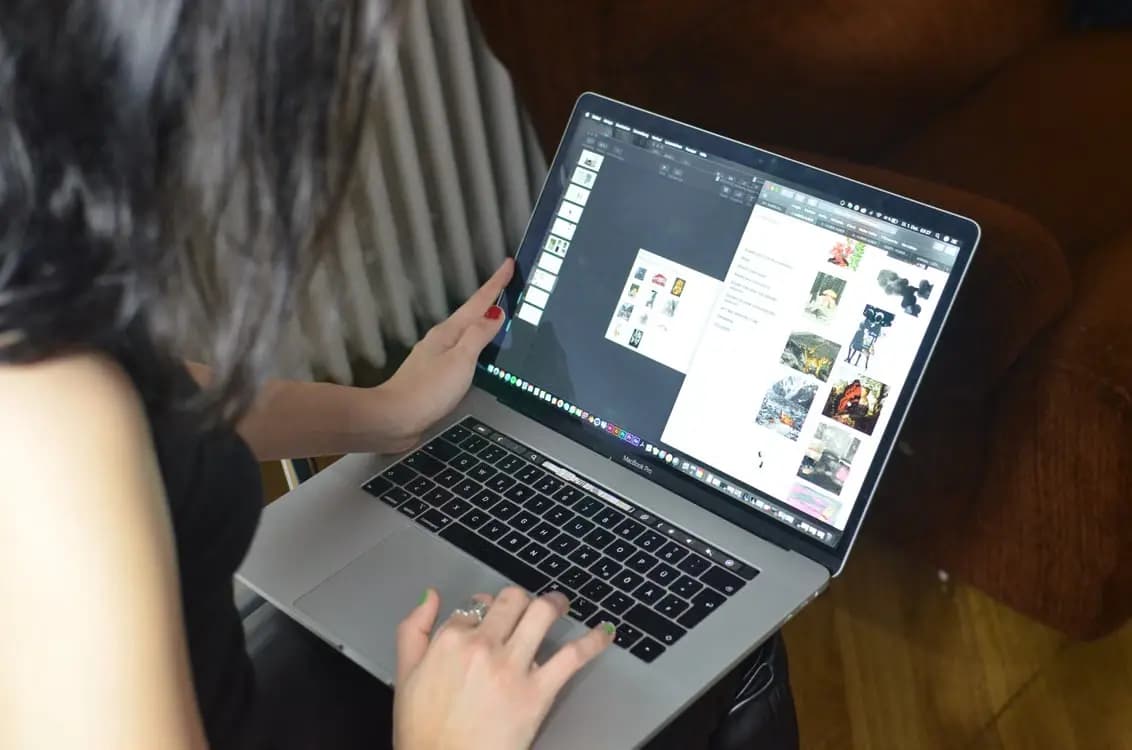

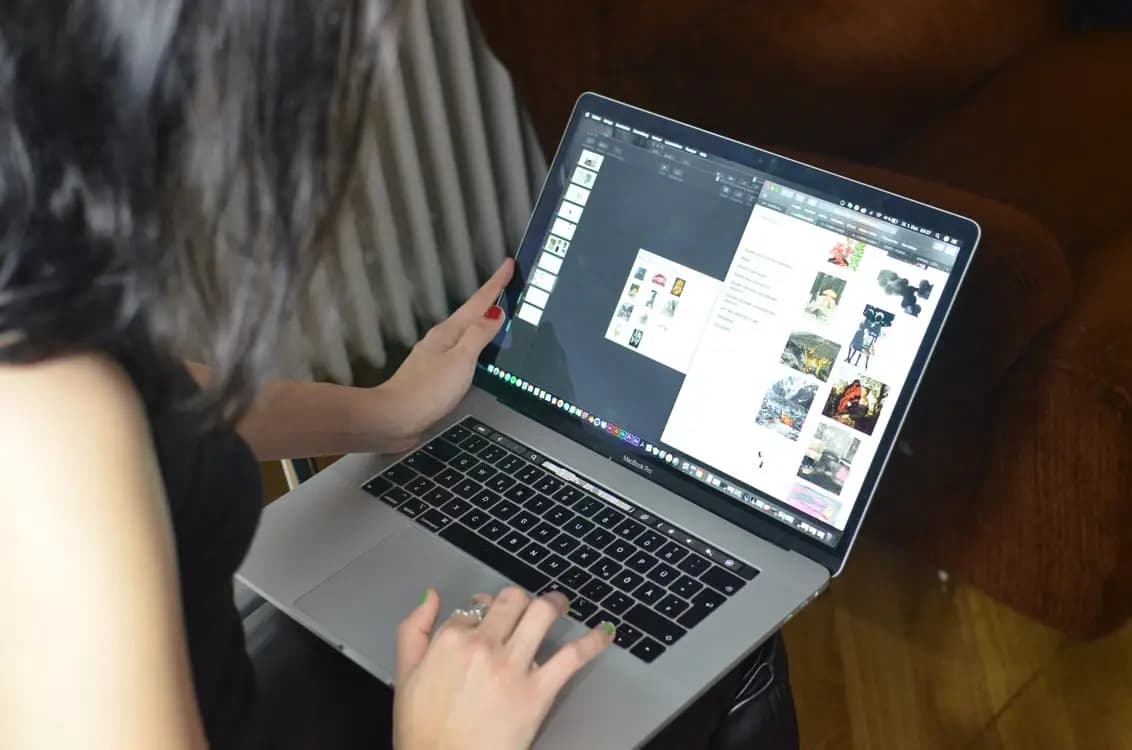
Ketika kamu perlu membaca materi sambil mengetik atau mengikuti video tutorial sambil membuka aplikasi lain, kamu akan kerepotan kalau harus bolak-balik membuka dua jendela.
Untuk mengatasinya, kamu bisa mencoba membagi layar laptop menjadi 2 menggunakan fitur split screen.
Split screen memungkinkan kamu menampilkan dua aplikasi secara berdampingan dalam satu layar.
Nah, kamu bisa mencobanya di laptop Windows dan Mac dengan mengikuti panduan berikut!
BACA JUGA: Cara Mematikan Adblock dengan Mudah di Browser
Apa Itu Split Screen pada Laptop?
Split screen adalah fitur yang membagi tampilan layar laptop menjadi dua bagian atau lebih untuk menampilkan beberapa jendela aplikasi secara bersamaan, sehingga kamu bisa melihatnya tanpa harus berpindah jendela setiap saat.
Contohnya, kamu bisa menempatkan Google Chrome di sebelah kiri dan Microsoft Word di sebelah kanan untuk memudahkan kamu membaca referensi dari internet sambil menyusunnya di dokumen.
Cara Membagi Layar Laptop Menjadi 2 di Windows
Berikut cara membagi layar laptop menjadi 2 di Windows yang bisa kamu coba.
1. Menggunakan Shortcut Keyboard
Kamu bisa membagi layar laptop menggunakan shortcut keyboard dengan mengikuti langkah-langkah berikut:
- Buka aplikasi yang ingin kamu tampilkan berdampingan.
- Pilih jendela aplikasi pertama yang akan ditempatkan di sisi kiri, lalu tekan tombol 'Windows + Panah Kiri' pada keyboard.
- Setelah jendela pertama menempati sisi kiri, pilih aplikasi kedua dari daftar jendela yang muncul.
- Klik aplikasi kedua agar tampil di sisi kanan layar.
Jika ingin menempatkan aplikasi pertama di sebelah kanan, tekan 'Windows + Panah Kanan'. Setelah itu, pilih aplikasi lain untuk mengisi bagian layar yang masih kosong.
2. Menggunakan 'Snap Layout' di Windows 11
Windows 11 memiliki fitur 'Snap Layout' yang menyediakan beberapa pilihan membagi layar dalam satu tampilan. Sebelum menggunakannya, kamu perlu memastikan fitur Snap Windows sudah aktif.
Kamu bisa mengikuti langkah-langkah berikut ini untuk menggunakannya:
- Buka menu 'Settings' pada laptop.
- Pilih 'System', lalu klik 'Multitasking'.
- Cari bagian 'Snap Windows' dan aktifkan tombol pengaturannya.
- Setelah itu, buka aplikasi yang ingin kamu tampilkan.
- Arahkan kursor ke tombol maximize di bagian kanan atas jendela aplikasi.
- Tunggu sampai pilihan Snap Layout muncul.
- Pilih opsi tata letak yang membagi layar menjadi dua bagian.
- Tempatkan aplikasi pertama pada salah satu sisi, kemudian pilih aplikasi kedua untuk mengisi sisi lainnya.
- Selain membagi layar menjadi dua, kamu juga bisa membagi layar hingga 4 sekaligus.
Cara Membagi Layar Laptop Menjadi 2 di MacBook
Pengguna MacBook juga bisa membuka dua aplikasi secara berdampingan melalui fitur bawaan macOS bernama 'Split View'.
Fitur ini memungkinkan kamu membuka dua jendela aplikasi di sisi kiri dan kanan layar dalam tampilan penuh dengan mengikuti langkah-langkah berikut:
- Buka aplikasi pertama yang ingin kamu tampilkan.
- Arahkan kursor ke tombol hijau di sudut kiri atas jendela aplikasi.
- Tunggu sampai pilihan pengaturan jendela muncul.
- Pilih 'Tile Window to Left of Screen' untuk menempatkan aplikasi di sisi kiri.
- Pilih 'Tile Window to Right of Screen' jika ingin menempatkannya di sisi kanan.
- Setelah itu, pilih aplikasi kedua yang akan mengisi bagian layar lainnya.
Apa yang Harus Dilakukan Jika Split Screen Tidak Berfungsi?
Ada kalanya fitur split screen tidak berjalan sesuai harapan. Jika kamu mengalami kendala saat ingin membagi layar, kamu bisa mencoba beberapa langkah berikut:
- Coba aplikasi lain. Buka dua aplikasi berbeda untuk memastikan apakah kendala hanya terjadi pada aplikasi tertentu.
- Periksa ukuran jendela. Pastikan jendela aplikasi tidak berada dalam kondisi yang membatasi pengaturan ukurannya.
- Periksa versi sistem operasi. Pastikan sistem operasi laptopmu sudah mendukung fitur split screen.
- Mulai ulang laptop. Jika fitur masih bermasalah, simpan pekerjaan terlebih dahulu, lalu restart perangkat.
BACA JUGA: 6 Aplikasi Pengolah Kata Selain Word yang Wajib Dicoba

Makin Produktif dengan Paket BRONET dari AXIS!
Itu dia cara membagi layar laptop menjadi 2 di Windows dan MacBook. Kamu bisa menggunakan shortcut keyboard, Snap Layout, atau Split View sesuai sistem operasi yang digunakan.
Dengan begitu, kamu bisa membuka browser, dokumen, dan aplikasi lainnya secara berdampingan.
Koneksi internet tanpa drama kuota habis di jam tertentu dibutuhkan untuk membuka referensi, download dokumen, mengikuti kelas online, hingga mengirim hasil pekerjaanmu.
Nah, kamu bisa menggunakan paket internet BRONET dengan variasi kuota dan masa aktif harian, mingguan, hingga bulanan.
Dengan harga mulai dari Rp7.000 untuk masa aktif 1 hari dan kuota 5 GB, kamu bisa bebas browsing untuk kebutuhan online-mu dari pagi hingga malam.
Yuk, cek dan aktifkan paket BRONET yang paling pas buat kebutuhan internetanmu lewat aplikasi AXISNET sekarang!


PAKET YANG COCOK BUAT KAMU

 Unlimited Gaming & TikTok 5G
 Google Gemini
 Vidio Platinum Lite
 Bonus Kuota 5G
1. Pembelian paket Bronet dengan masa aktif yang sama dan harga lebih rendah akan menggantikan seluruh sisa kuota pada paket sebelumnya dengan paket yang baru.
2. Sisa Kuota Utama akan terakumulasi menjadi Kuota Rollover saat paket diperpanjang atau membeli paket dengan masa aktif yang sama dan harga yang sama atau lebih tinggi.