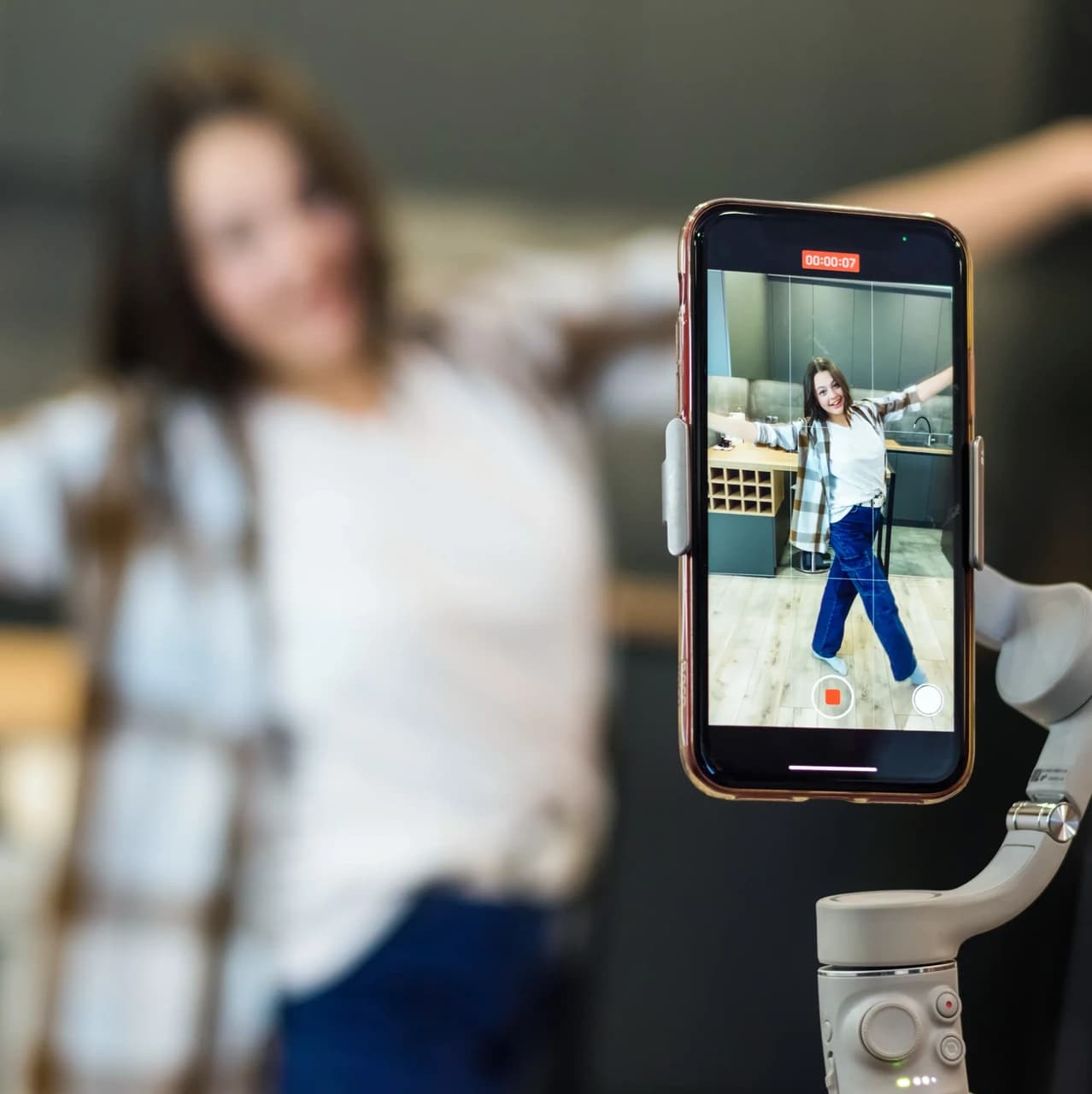

Tahu cara membuat video menjadi HD dengan mudah dan cepat itu kunci utama biar konten kamu nggak kelihatan "kentang".
Padahal pencahayaan udah on point dan outfit udah slay, tapi pas di-upload ke TikTok, Reels, atau Shorts malah kualitasnya buram parah. Pasti bikin bete banget, kan? Tapi tenang, kamu nggak perlu belajar editing ribet ala profesional kok.
Sekarang banyak banget pilihan aplikasi dan situs online gratisan yang siap bikin video kamu langsung kinclong berstandar High Definition (HD) cuma sekali klik.
Yuk, langsung sikat cara membuat video menjadi HD langkah demi langkahnya di bawah ini!
BACA JUGA: 7 Aplikasi Edit Video TikTok Terbaik biar Konten Auto FYP
Kenapa Kualitas Video Kamu Bisa Tidak HD?
Sebelum bahas cara benerin videonya, pahami dulu beberapa alasan kenapa hasil rekaman di HP bisa mendadak buram pas di-posting.
- Kompresi Otomatis Medsos: Platform kayak IG, TikTok, atau WA bakal mengecilkan ukuran file video kamu secara otomatis biar ngemat kapasitas server mereka.
- Koneksi Internet Nggak Stabil: Pas sinyal kamu lemot saat upload, aplikasi bakal menurunkan resolusi video biar proses unggah tetap berjalan.
- Pengaturan Kamera Belum Optimal: Kebanyakan HP masih pakai settingan resolusi standar bawaan pabrik biar memori nggak gampang penuh.
- Pencahayaan Kurang (Noise): Merekam di tempat redup bikin muncul bintik noise yang makin kelihatan buram setelah terkompresi.
Cara Membuat Video Jadi HD Pakai Aplikasi Edit HP & Laptop
Daripada bingung mikirin video buram, kamu bisa langsung coba deretan aplikasi edit favorit yang gampang dipakai di HP maupun laptop ini.
1. Canva Video Enhancer
Canva Video Enhancer jadi salah satu cara membuat video menjadi HD yang praktis tanpa perlu instal aplikasi berat. Fitur penyesuaian visual bawaan Canva efektif banget buat bikin hasil video MP4 1080p yang tajam.
Cara Pakai:
- Buka situs/aplikasi Canva dan buat proyek baru berukuran Video
- Unggah video kamu, lalu klik tombol Edit Video
- Masuk ke tab Adjust (Penyesuaian), lalu naikkan opsi Sharpen (Penajaman) dan Clarity
Klik Share, lalu Download, pilih format MP4, setel ke resolusi 1080p HD, lalu unduh
2. CapCut
CapCut jadi aplikasi andalan karena punya pengaturan resolusi ekspor yang lengkap dan fitur penajaman visual yang mudah digunakan.
Cara Pakai:
- Impor video buram kamu ke proyek baru CapCut
- Pilih menu Adjust (Sesuaikan) di bagian bawah, lalu atur Sharpen (Tajamkan) ke angka 15–30
- Klik menu Resolusi di pojok kanan atas layar
- Geser slider ke 1080p (atau 2K/4K jika ada) dan ubah Frame Rate ke 60 fps
Klik tombol panah ke atas untuk export video
3. InShot
Aplikasi InShot pas banget buat kamu yang butuh solusi penyesuaian kualitas visual secara simpel dan serba instan.
Cara Pakai:
- Buka InShot, pilih Video, lalu masukkan video yang ingin diperbaiki
- Pilih menu Filter dan Adjust, lalu tingkatkan nilai Sharpen sesuai kebutuhan
- Klik Save di pojok kanan atas
- Pilih opsi Resolution ke 1080p dan Frame Rate ke 60 fps, lalu simpan
4. PowerDirector
PowerDirector memberikan kontrol penyuntingan yang lebih presisi buat kamu yang mau mengatur detail warna dan resolusi.
Cara Pakai:
- Masukkan video kamu ke timeline kerja PowerDirector
- Buka menu Color dan Adjust, lalu atur kontras dan penajaman gambar
- Klik ikon Produce dan Export di pojok atas
- Pilih opsi Full HD 1080p atau Ultra HD 4K, lalu klik Produce untuk menyimpan
5. Filmai/Filmora (PC & Laptop)
Kalau kamu lebih suka penyuntingan di laptop, software berbasis PC punya algoritma AI upscaling yang jauh lebih bertenaga.
Cara Pakai:
- Buka Filmora atau Filmai di PC/Laptop kamu, lalu impor videonya
- Aktifkan fitur AI Video Upscaler/Video Enhancer pada menu efek atau pengaturan video
- Biarkan software memproses peningkatan kerapatan piksel secara otomatis
- Ekspor video dengan pilihan format MP4 dan resolusi 1080p / 4K
Cara Membuat Video Jadi HD Pakai Web
Males download aplikasi baru karena memori HP udah tipis? Kamu bisa manfaatin deretan situs AI online berikut yang bisa bikin video HD langsung dari browser:
6. Media.io
Situs Media.io menyediakan pemroses AI otomatis yang responsif untuk menajamkan piksel video langsung lewat browser.
Cara Pakai:
- Akses situs Media.io Video Enhancer dari browser HP atau laptop
- Klik Upload Video dan masukkan file video buram kamu
- Pilih fitur AI Upscale, lalu tunggu proses penajaman gambar otomatis
Pratinjau hasilnya, lalu klik Download untuk menyimpan video HD
7. Free AI Video Upscaler
Situs ini cocok banget buat kamu yang mau upscale video tanpa perlu ribet pendaftaran akun.
Cara Pakai:
- Buka situs Free AI Video Upscaler
- Unggah file video yang mau kamu perbaiki
- Pilih opsi penggandaan resolusi (misalnya 2x atau 4x)
Klik Enhance, tunggu proses selesai, lalu unduh hasilnya secara gratis
8. Unblurimage (AI Video Quality Enhancer)
Unblurimage jadi pilihan cara membuat video menjadi HD yang fokus memperjelas detail kabur pada tiap frame.
Cara Pakai:
- Masuk ke halaman Unblurimage AI Video Enhancer
- Drag & drop atau unggah video yang tampak kabur
- Klik tombol Unblur/Enhance Video
Setelah AI selesai menajamkan tiap bagian gambar, klik tombol unduh
9. AVCLabs AI Online
AVCLabs AI sanggup menaikkan kualitas video kamu secara profesional dari resolusi rendah hingga tingkat Full HD atau 4K.
Cara Pakai:
- Kunjungi platform web AVCLabs AI Online
- Unggah video kamu dan pilih model peningkatan kualitas
- Tentukan resolusi target (1080p atau 4K)
Klik Start Processing, lalu unduh hasilnya setelah selesai diproses
10. VideoToConvert
Situs VideoToConvert menawarkan pemrosesan upscale dengan antarmuka yang simpel dan minim hambatan iklan.
Cara Pakai:
- Buka situs VideoToConvert
- Pilih menu konversi/peningkatan kualitas video
- Upload video kamu dan tentukan resolusi output yang diinginkan (HD/4K)
- Tekan tombol konversi, lalu download file video yang sudah HD
Setting-an Kamera HP Biar Video Auto HD
Biar hasilnya langsung jernih dari awal tanpa harus banyak di-edit, lakukan 4 settingan simpel ini di HP kamu:
- Atur Resolusi ke 1080p atau 4K: Buka aplikasi Kamera > pilih menu Video > klik ikon resolusi di pojok atas layar > ubah dari 720p ke 1080p atau 4K.
- Ubah Frame Rate ke 60 FPS: Di bagian pengaturan video kamera HP, ubah opsi FPS/Frame Rate dari 30 fps ke 60 fps biar pergerakan video kelihatan mulus.
- Lap Lensa Kamera: Sebelum mulai rekam, usap lensa kamera pakai kain lembut atau kaos biar bebas dari bekas minyak dan sidik jari yang bikin video kamu jadi gak HD.
- Nyalakan Fitur Upload HD di Medsos:
· Instagram: Masuk ke Profil > Settings and privacy > Data usage and media quality > aktifkan Upload at highest quality.
· TikTok: Sebelum pencet tombol posting, scroll ke bawah > pilih More options > aktifkan Allow high-quality uploads.
BACA JUGA: Cara Menghapus Video di Snack Video di HP
Gas Upload Video HD Kapan Aja Pakai Paket BRONET 24 Jam dari AXIS!
Gampang banget, kan? Sekarang kamu udah tahu berbagai cara membuat video menjadi HD buat bikin konten yang jernih, estetik, dan siap di-upload ke medsos.
Tapi ingat, proses ngedit pakai AI, upscale video online, sampai upload video HD berukuran besar pasti butuh kuota internet yang cukup. Jangan sampai pas lagi asyik export atau upload, prosesnya malah gagal gara-gara kuota mendadak habis.
Biar makin aman, langsung isi paket internet kamu pakai Paket BRONET 24Jam dari AXIS! Cuma mulai Rp7.000-an aja, kamu udah dapet kombinasi Kuota Utama plus Kuota Lokal yang aktif 24 jam penuh.
Internetan lancar, kuota aman, dan harganya ramah di kantong. Yuk, download atau buka aplikasi AXISNET sekarang dan sikat paketnya biar upload video HD makin lancar jaya!


PAKET YANG COCOK BUAT KAMU


 Unlimited Gaming & TikTok 5G
 Google Gemini
 Vidio Platinum Lite
 Bonus Kuota 5G
1. Pembelian paket Bronet dengan masa aktif yang sama dan harga lebih rendah akan menggantikan seluruh sisa kuota pada paket sebelumnya dengan paket yang baru.
2. Sisa Kuota Utama akan terakumulasi menjadi Kuota Rollover saat paket diperpanjang atau membeli paket dengan masa aktif yang sama dan harga yang sama atau lebih tinggi.
Unlimited Gaming & TikTok 5GGoogle GeminiVidio Platinum LiteBonus Kuota 5G1. Pembelian paket Bronet dengan masa aktif yang sama dan harga lebih rendah akan menggantikan seluruh sisa kuota pada paket sebelumnya dengan paket yang baru.
2. Sisa Kuota Utama akan terakumulasi menjadi Kuota Rollover saat paket diperpanjang atau membeli paket dengan masa aktif yang sama dan harga yang sama atau lebih tinggi.
ARTIKEL LAINNYA
Lihat Semua