Image by: Unsplash
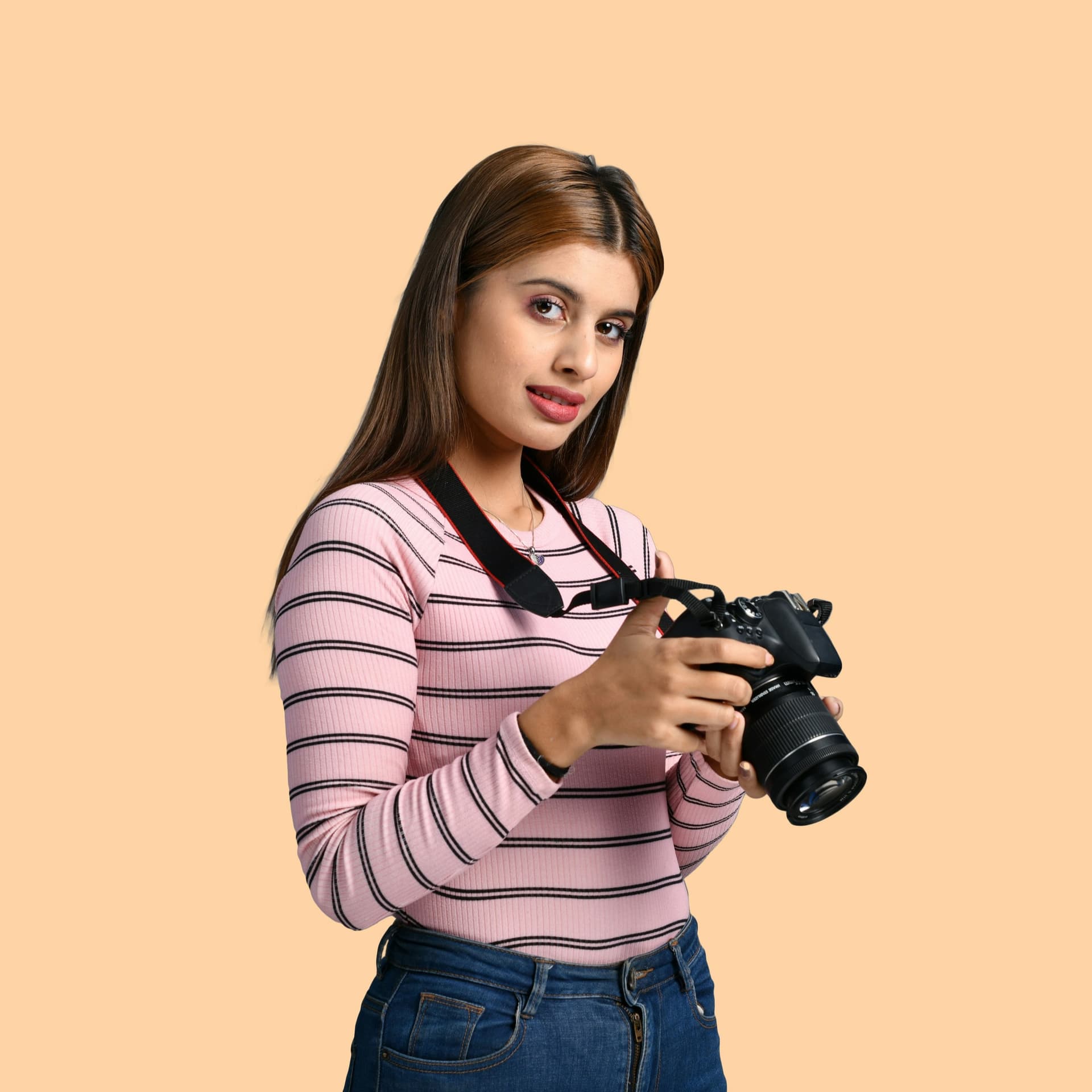

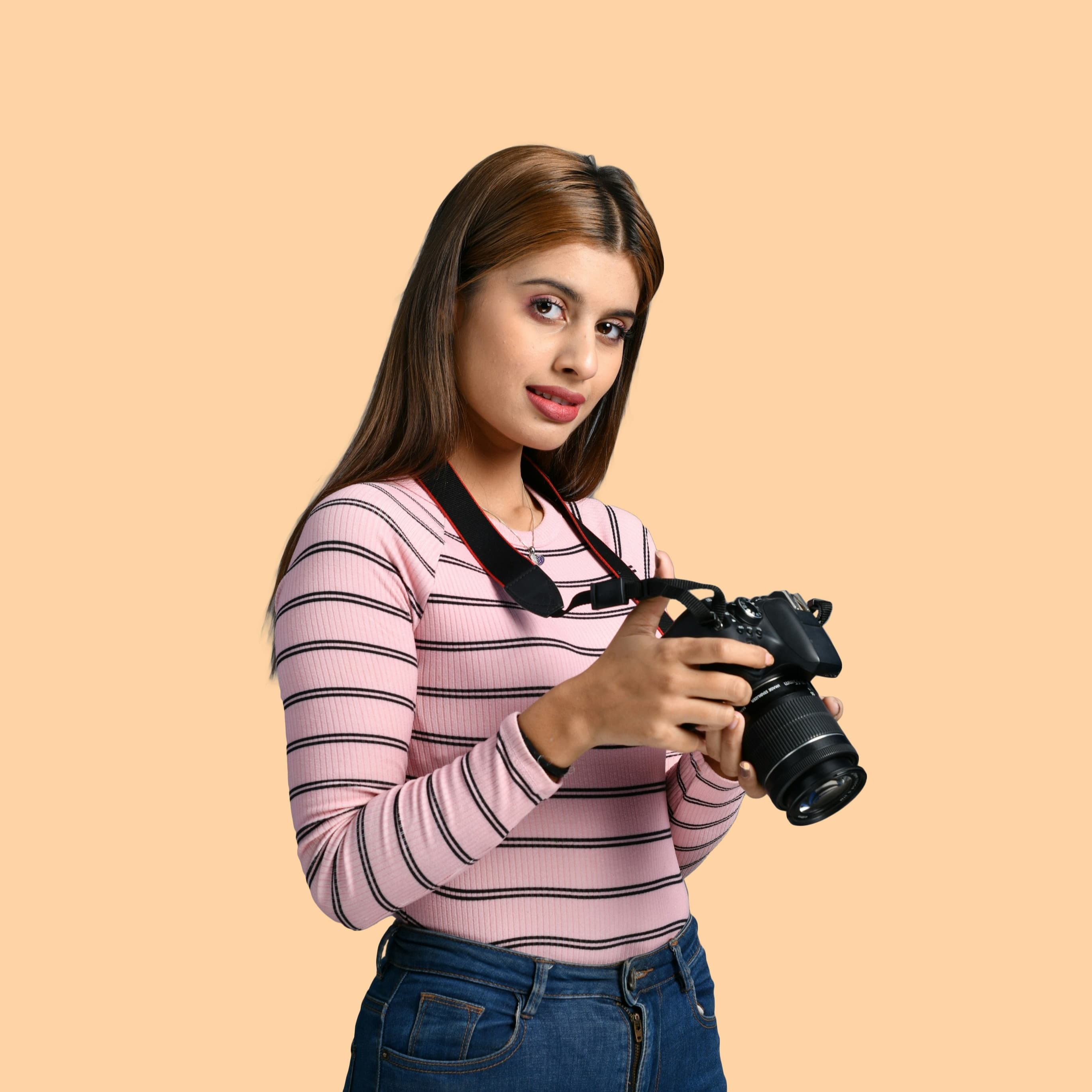
Buat kamu yang suka foto-foto tapi mulai bosan dengan background yang itu-itu saja, pasti pernah kepikiran buat ganti suasana biar terlihat lebih fresh. Nah, tenang aja, sekarang ada banyak cara menghilangkan background foto yang bisa kamu lakukan dengan mudah, bahkan tanpa perlu skill desain profesional. Cuma dengan beberapa klik, background bisa langsung hilang dan hasilnya tetap rapi.
Teknologi editing sekarang juga semakin canggih. Banyak tools yang sudah menggunakan AI untuk memisahkan objek dari background secara otomatis, jadi prosesnya lebih cepat dan praktis. Di artikel ini, kamu bakal menemukan berbagai cara menghilangkan background foto yang bisa kamu coba, mulai dari aplikasi sampai website online.
Yuk, simak sampai selesai!
BACA JUGA: 7 Cara Jual Foto di Internet, Auto Cuan dari Rumah!
Kenapa Perlu Menghilangkan Background Foto?
Sebelum masuk ke tutorial, penting juga buat kamu tahu kenapa teknik ini sering dipakai. Menghapus background bukan sekadar edit biasa, tapi sudah menjadi kebutuhan penting dalam berbagai keperluan visual agar terlihat lebih profesional dan menarik.
Berikut beberapa manfaatnya yang bisa kamu rasakan:
1. Mempermudah Desain Konten Media Sosial
Buat kamu yang sering bikin konten, background yang bersih akan sangat membantu proses editing. Kamu jadi lebih leluasa menambahkan elemen desain, teks, atau warna tanpa terganggu background lama yang kurang sesuai.
2. Cocok untuk CV atau Pas Foto Formal
Kadang, kamu butuh foto dengan background tertentu untuk keperluan formal, seperti CV, lamaran kerja, atau dokumen resmi. Dengan beberapa cara ini, kamu bisa mengganti background sesuai kebutuhan tanpa harus repot foto ulang di studio.
3. Mendukung Kebutuhan Desain Seperti Poster atau Banner
Dalam desain grafis, objek tanpa background jauh lebih fleksibel digunakan. Kamu bisa menempatkan foto ke berbagai layout desain seperti poster, banner, atau materi promosi lainnya dengan lebih mudah dan rapi.
Dengan background yang bersih, fokus utama foto jadi lebih menonjol dan hasil akhirnya pun terlihat lebih profesional.
Cara Menghilangkan Background Foto dengan Mudah
Sekarang kita masuk ke bagian utama, yaitu beberapa metode cara menghilangkan background foto yang bisa kamu coba sesuai kebutuhan.
1. Menggunakan Website Remove.bg
Salah satu cara paling praktis untuk menghilangkan background foto adalah dengan menggunakan website seperti Remove.bg. Platform ini sudah dilengkapi teknologi AI yang mampu mendeteksi objek secara otomatis, sehingga prosesnya cepat tanpa perlu edit manual.
Berikut langkah-langkahnya:
- Buka situs remove.bg di peramban HP atau desktop.
- Klik tombol "Upload Image" atau seret (drag-and-drop) foto ke dalam situs.
- Tunggu beberapa detik, AI akan otomatis menghapus latar belakang.
- Klik "Download" untuk menyimpan hasil gambar dengan latar belakang transparan.
- (Opsional) Klik "Edit" pada gambar untuk mengganti latar belakang dengan warna atau gambar lain sebelum diunduh
Kelebihan dari tools ini adalah hasilnya cepat dan cukup rapi tanpa perlu proses manual. Selain itu, tersedia juga fitur premium jika kamu ingin menghapus background tanpa batasan kredit.
2. Menggunakan Aplikasi Canva
Kalau kamu sering bikin desain, Canva juga punya fitur background remover yang bisa kamu manfaatkan dengan mudah. Fitur ini cukup praktis karena langsung terintegrasi dengan tools desain lainnya di Canva.
Caranya:
- Buka Desain/Foto: Buka proyek Anda dan klik pada foto yang ingin diedit.
- Edit Foto: Klik menu "Edit Foto" (Edit Image) di bilah alat atas.
- Hapus Latar: Pilih "Penghapus Latar Belakang" (BG Remover) dari panel alat.
- Sesuaikan (Opsional):
- Jika perlu perbaikan, gunakan fitur "Konfigurasikan" untuk menghapus atau memulihkan bagian tertentu dengan kuas.
- Unduh: Setelah selesai, klik "Bagikan" > "Unduh" dan pilih format PNG agar latar belakang tetap transparan
Perlu diingat, fitur ini hanya tersedia untuk pengguna Canva Pro. Meski begitu, hasilnya cukup rapi dan cocok untuk kebutuhan desain yang lebih profesional.
3. Menggunakan Adobe Photoshop
Cara menghilangkan background foto berikutnya adalah dengan menggunakan Adobe Photoshop. Tools ini cocok buat kamu yang ingin hasil lebih detail dan presisi, tanpa mengurangi kualitas atau resolusi gambar.
Berikut langkah-langkahnya:
- Buka gambar di Photoshop.
- Buka panel Layers dan buka gembok layer (klik ikon gembok).
- Buka panel
- Properties (Windows > Properties).
- Di bawah bagian "Quick Actions", klik tombol Remove Background.
- Photoshop secara otomatis akan menghilangkan latar belakang.
Namun Photoshop sebenarnya punya banyak metode untuk menghilangkan background, mulai dari yang manual hingga otomatis. Tapi kalau kamu butuh cara cepat dan praktis, langkah di atas sudah cukup efektif untuk menghasilkan editan yang rapi.
4. Menggunakan Picsart
Kamu juga bisa menggunakan PicsArt untuk menghapus background foto sesuai keinginan. Aplikasi ini cukup fleksibel karena menyediakan opsi seleksi otomatis maupun manual. Jadi, hasilnya bisa disesuaikan dengan kebutuhan.
Berikut langkah-langkahnya:
- Buka aplikasi Picsart
- Tekan icon + untuk menambahkan foto, lalu pilih foto yang ingin dihilangkan background-nya;
- Setelah foto muncul di layar editor, kemudian pilih menu “Cutout”;
- Selanjutnya, kamu bisa memilih menu “Select” untuk seleksi secara otomatis atau pilih menu “Outline” jika kamu ingin menyeleksi secara manual;
- Kemudian kamu bisa melakukan preview untuk melihat hasil edit yang kamu dapatkan. Jika masih dirasa kurang rapi, kamu bisa mengedit hasil seleksi yang sudah dilakukan; dan
- Setelah selesai kamu bisa simpan foto tersebut dengan klik “Save”.
Menariknya, fitur ini bisa kamu gunakan baik di versi gratis maupun Pro, jadi tetap praktis tanpa harus selalu berlangganan.
5. Menggunakan iLoveIMG
Cara menghilangkan background foto selanjutnya, kamu bisa memanfaatkan iLoveIMG. Tools ini sudah didukung teknologi AI yang mampu mendeteksi objek secara otomatis, sehingga proses penghapusan background jadi lebih cepat dan akurat.
Beriku caranya:
- Akses Situs: Buka browser dan kunjungi iLoveIMG Hapus Latar Belakang.
- Unggah Foto: Klik tombol "Pilih gambar" dan pilih foto dari komputer, Google Drive, atau Dropbox.
- Proses: Klik tombol "Hapus latar belakang" yang muncul di panel kanan.
- Unduh: Setelah AI menyelesaikan prosesnya, foto tanpa latar belakang (format PNG transparan) akan terunduh otomatis. Jika tidak, klik "Unduh GAMBAR"
iLoveIMG bisa kamu gunakan secara gratis dan praktis kapan saja, cocok buat kamu yang butuh hasil cepat tanpa ribet.
Tips Supaya Hasil Background Lebih Rapi
Meskipun sekarang sudah banyak tools otomatis, tetap ada beberapa hal yang perlu kamu perhatikan supaya hasil cara menghilangkan background foto terlihat lebih halus dan profesional, bukan sekadar “terhapus”.
Berikut tips yang bisa kamu terapkan:
1. Gunakan Foto dengan Kontras Tinggi
Pastikan objek utama punya perbedaan warna yang cukup jelas dengan background. Misalnya, objek terang dengan latar gelap, atau sebaliknya. Hal ini akan membantu AI atau tools editing mengenali batas objek dengan lebih akurat, sehingga hasil potongannya jadi lebih rapi dan minim kesalahan.
2. Perhatikan Detail Rambut dan Tepi Objek
Bagian seperti rambut, bulu, atau tepi objek sering jadi area paling sulit. Biasanya hasilnya bisa terlihat kasar atau “bergerigi”. Untuk mengatasinya, kamu bisa memanfaatkan fitur seperti refine edge, feather, atau brush manual agar hasilnya lebih halus dan natural. Jangan ragu untuk zoom in saat merapikan detail kecil ini.
3. Hindari Background Terlalu Ramai
Kalau background awal terlalu penuh dengan banyak warna dan objek, proses penghapusan jadi lebih sulit dan hasilnya kurang maksimal. Sebisa mungkin gunakan foto dengan background yang sederhana atau polos agar tools bisa bekerja lebih optimal.
Dengan menerapkan tips di atas, hasil edit kamu nggak cuma rapi, tapi juga terlihat lebih profesional dan siap dipakai untuk berbagai kebutuhan.
BACA JUGA: 10 Cara Mengembalikan Foto yang Terhapus Permanen di HP
Hapus Background Fotomu Jadi Lebih Cepat dengan Paket BRONET AXIS!
Di era digital seperti sekarang, sudah banyak cara menghilangkan background foto yang praktis dengan hasil yang rapi. Mulai dari tools berbasis website hingga aplikasi di HP, semuanya bisa kamu manfaatkan sesuai kebutuhan.
Supaya proses editing seperti upload foto, menggunakan tools penghapus background, sampai download hasilnya tetap lancar tanpa hambatan, kamu bisa coba Paket BRONET dari AXIS yang cocok untuk berbagai aktivitas online.
Dengan Paket BRONET Kuota 24 JAM, kamu bisa internetan seharian di semua jaringan tanpa khawatir lemot. Pilihan durasinya juga beragam, mulai dari 1 hari, 3 hari, 7 hari, hingga 28 hari, lengkap dengan bonus kuota lokal di kota tertentu.
Yuk, aktifkan paketnya langsung lewat aplikasi AXISNET dan nikmati pengalaman edit foto yang lebih cepat, praktis, dan tanpa ribet!



PAKET YANG COCOK BUAT KAMU

 Unlimited Gaming & TikTok 5G
 Google Gemini
 Vidio Platinum Lite
 Bonus Kuota 5G
1. Pembelian paket Bronet dengan masa aktif yang sama dan harga lebih rendah akan menggantikan seluruh sisa kuota pada paket sebelumnya dengan paket yang baru.
2. Sisa Kuota Utama akan terakumulasi menjadi Kuota Rollover saat paket diperpanjang atau membeli paket dengan masa aktif yang sama dan harga yang sama atau lebih tinggi.
 Unlimited Gaming & TikTok 5GGoogle GeminiVidio Platinum LiteBonus Kuota 5G
1. Pembelian paket Bronet dengan masa aktif yang sama dan harga lebih rendah akan menggantikan seluruh sisa kuota pada paket sebelumnya dengan paket yang baru.
2. Sisa Kuota Utama akan terakumulasi menjadi Kuota Rollover saat paket diperpanjang atau membeli paket dengan masa aktif yang sama dan harga yang sama atau lebih tinggi.
Unlimited Gaming & TikTok 5GGoogle GeminiVidio Platinum LiteBonus Kuota 5G1. Pembelian paket Bronet dengan masa aktif yang sama dan harga lebih rendah akan menggantikan seluruh sisa kuota pada paket sebelumnya dengan paket yang baru.
2. Sisa Kuota Utama akan terakumulasi menjadi Kuota Rollover saat paket diperpanjang atau membeli paket dengan masa aktif yang sama dan harga yang sama atau lebih tinggi.
ARTIKEL LAINNYA
Lihat Semua