Image by: Magnific
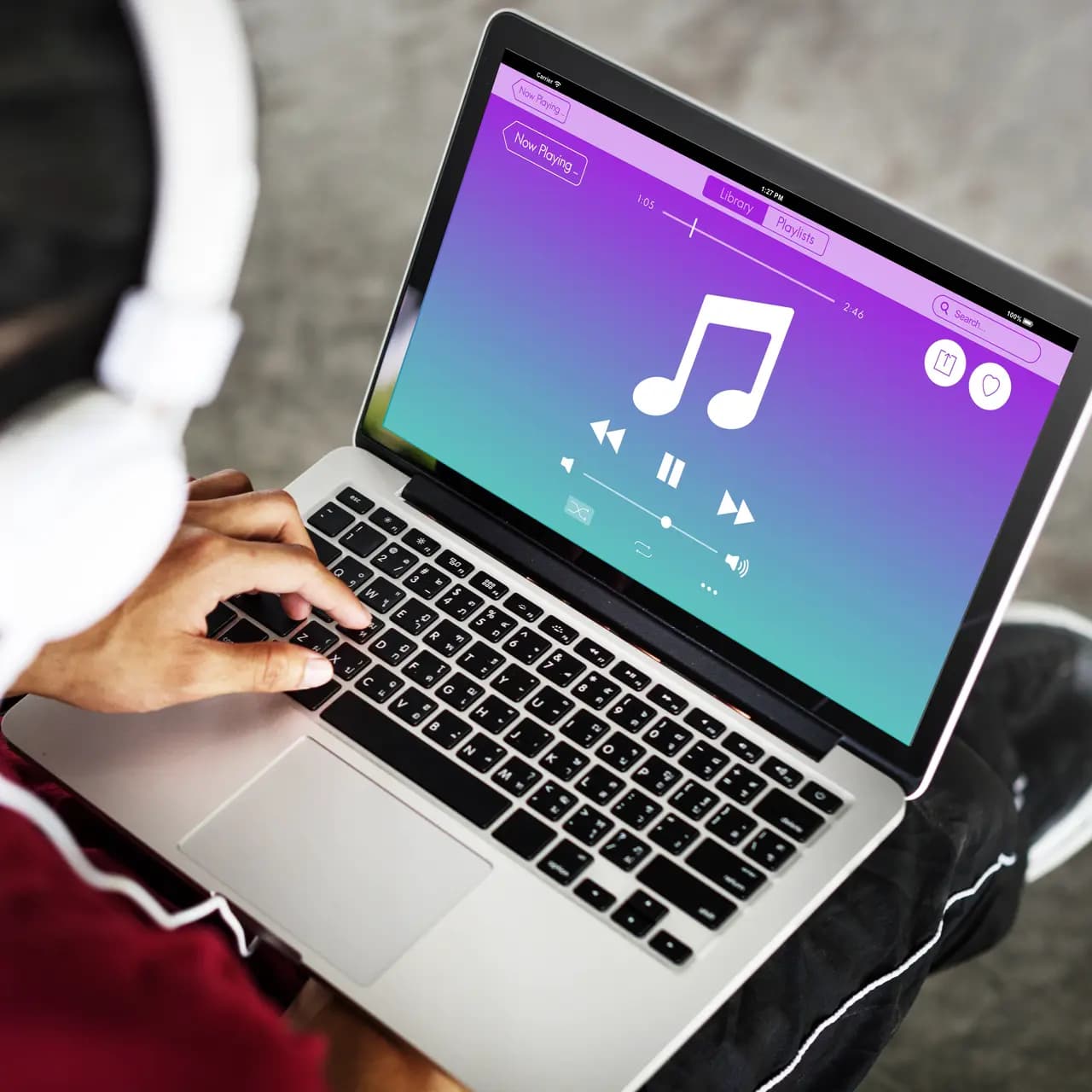

Pernah nggak sih, lagi scroll TikTok atau YouTube terus nemu video dengan backsound yang cocok banget buat playlist-mu, tapi ternyata cuma bisa di-download versi videonya saja? Jangan khawatir, ternyata ada banyak cara mengubah video menjadi audio dalam format MP3, lho.
Nah, di artikel ini, kamu bakal dapat panduan lengkapnya, mulai dari pakai situs online sampai aplikasi di laptop dan HP. Yuk, simak sampai tuntas biar kamu nggak bingung lagi!
BACA JUGA: Cara Download Audio TikTok dengan Mudah dan Cepat
Cara Mengubah Video Menjadi Audio Secara Online Tanpa Aplikasi
Kalau kamu nggak mau repot install aplikasi tambahan, cara mengubah video menjadi audio paling simpel adalah menggunakan situs konverter online. Prosesnya bisa dilakukan dari browser dengan mudah, asal koneksi internet kamu stabil. Berikut beberapa situs terbaik yang bisa dicoba.
1. Convertio
Convertio adalah salah satu situs konverter paling populer dan mudah digunakan. Batas ukuran file-nya sampai 100 MB, cocok untuk video berdurasi pendek hingga sedang.
Buat kamu yang menyimpan video di Google Drive atau Dropbox, Convertio juga mendukung impor langsung dari penyimpanan cloud, jadi nggak perlu download videonya dulu ke perangkat. Begini cara pakainya.
- Buka browser dan kunjungi convertio.co.
- Klik Choose Files untuk mengunggah video dari perangkatmu, atau hubungkan akun Google Drive/Dropbox untuk mengimpor langsung dari cloud.
- Setelah video terunggah, pilih format audio MP3 lewat menu dropdown.
- Klik Convert dan tunggu proses konversi selesai.
- Unduh file audio hasil konversi ke perangkatmu.
2. Cloudconvert
Cloudconvert mendukung berbagai format video, seperti MP4, WEBM, dan AVI. Menariknya, situs konverter ini memungkinkanmu sedikit mengedit audio hasil konversi, misalnya mengatur bitrate, volume, bahkan memotong bagian audio tertentu sebelum diunduh. Caranya seperti ini.
- Kunjungi cloudconvert.com/mp4-to-mp3 lewat browser.
- Klik Select File dan pilih video yang ingin diubah.
- Pilih format audio MP3 yang diinginkan dari menu dropdown.
- Sesuaikan pengaturan audio seperti bitrate atau volume jika diperlukan.
- Klik Convert dan tunggu hingga prosesnya selesai.
- Unduh file audio yang telah dikonversi.
3. Zamzar
Zamzar tersedia gratis dan mendukung berbagai format video seperti MP4, AVI, MOV, WMV, hingga FLV. Yang agak berbeda dari platform lain, hasil konversinya akan dikirimkan ke email kamu, jadi pastikan kamu memasukkan alamat email aktif saat proses berlangsung. Ikuti langkah berikut ini.
- Kunjungi zamzar.com dari browser.
- Klik Choose Files dan unggah video yang ingin diubah.
- Pilih format audio yang diinginkan dari menu dropdown.
- Masukkan alamat email aktif kamu.
- Klik Convert untuk memulai proses.
- Buka inbox emailmu dan klik tautan unduhan yang dikirimkan Zamzar untuk menyimpan file audio.
4. Convertfiles
Convertfiles menawarkan konversi yang cepat dengan dukungan beragam format video dan audio. Kamu bisa mengonversi hingga 10 file per hari dengan batas ukuran maksimal 250 MB per file, lebih dari cukup untuk video berdurasi menengah. Berikut langkah-langkahnya.
- Kunjungi convertfiles.com lewat peramban.
- Klik Browse untuk memilih dan mengunggah video dari perangkatmu.
- Pilih format audio yang diinginkan dari menu dropdown.
- Klik Convert untuk memulai konversi.
- Tunggu proses selesai, lalu unduh file audio hasilnya.
5. Freeconvert
Kalau video kamu berukuran besar, misalnya rekaman panjang atau video resolusi tinggi, Freeconvert adalah pilihan yang tepat karena mendukung file hingga 1 GB, jauh lebih besar dibanding platform lainnya. Kerennya lagi, ada pengaturan lanjutan untuk menyempurnakan kualitas audio, lho. Begini caranya.
- Buka freeconvert.com melalui browser.
- Klik Choose File dan pilih video yang ingin diubah.
- Pilih format audio MP3 di menu Convert to.
- Sesuaikan pengaturan lanjutan jika diperlukan.
- Klik Convert dan tunggu prosesnya selesai.
- Unduh file audio hasil konversi ke perangkatmu.
Cara Mengubah Video Menjadi Audio di Laptop dengan Aplikasi
Buat kamu yang lebih suka mengolah file di komputer atau laptop, ada beberapa aplikasi desktop yang bisa diandalkan.
Keunggulannya dibanding situs online adalah proses konversi yang biasanya lebih cepat dan nggak bergantung pada koneksi internet setelah aplikasinya terpasang. Ini dia aplikasi yang bisa kamu jajal.
1. Audacity
Audacity adalah software perekaman dan pengeditan audio gratis yang tersedia untuk Windows, macOS, maupun Linux. Meski fungsi utamanya bukan konverter, kamu tetap bisa menggunakannya untuk mengekstrak audio dari file video. Langkah-langkahnya sebagai berikut.
- Unduh dan install Audacity di komputer atau laptopmu.
- Buka Audacity, lalu pilih File > Open dan cari file video yang ingin diekstrak audionya.
- Pilih File lagi kemudian tekan Export.
- Klik File Format, pilih format MP3, lalu klik Save.
- Simpan file audio di tempat yang kamu inginkan.
2. VLC Media Player
VLC bukan cuma pemutar video. Aplikasi yang tersedia gratis di Windows, Mac, dan Linux ini juga punya fitur konversi format yang cukup lengkap . Berikut cara menggunakannya.
- Unduh dan install VLC Media Player, lalu buka aplikasinya.
- Pilih Media > Convert/Save.
- Klik Add untuk memasukkan file video yang ingin dikonversi.
- Klik Convert/Save.
- Di bagian Profile, klik Settings dan pilih format audio-MP3.
- Klik Browse untuk menentukan nama dan lokasi file output, pastikan ekstensinya berakhiran .mp3.
- Klik Start untuk memulai konversi
3. QuickTime (Mac)
QuickTime Player adalah aplikasi bawaan Mac yang juga bisa dimanfaatkan buat mengubah file video menjadi audio MP3. Nggak perlu install aplikasi tambahan, cukup ikuti langkah-langkah berikut ini.
- Buka QuickTime Player di Mac kamu.
- Pilih File > Open File dan cari file video yang ingin dikonversi.
- Setelah video terbuka, pilih File > Export As > Audio Only.
- Beri nama file di kotak dialog yang muncul.
- Klik Save dan selesai, file audio langsung tersimpan di laptopmu.
4. Descript
Descript adalah aplikasi pengeditan video dan audio yang tersedia baik untuk Windows maupun Mac, dengan antarmuka yang modern dan user-friendly. Untuk mengonversi video ke audio, cara penggunaannya seperti ini.
- Unduh dan install Descript, lalu buka aplikasinya.
- Klik +New > Video Project untuk membuat project baru.
- Seret file video ke area project, atau klik Add File untuk memasukkan video secara manual.
- Klik Publish di sudut kanan atas, lalu pilih Export > Audio.
- Atur format file menjadi MP3.
- Klik Export untuk menyimpan file audio ke perangkatmu.
5. EaseUS Video Editor
EaseUS Video Editor adalah pernagkat lunak pengeditan video yang juga dilengkapi fitur konversi format. Cara menggunakannya untuk konversi audio cukup mudah.
- Unduh dan jalankan EaseUS Video Editor.
- Di halaman awal, pilih rasio aspek yang sesuai dengan resolusi videomu, misalnya 9:16 untuk portrait.
- Klik Import > Import File di bagian kiri atas untuk memasukkan file video.
- Klik kanan pada video di panel media, lalu pilih Add to Project.
- Klik Export di pojok kiri atas.
- Di panel kiri, pilih opsi Audio, lalu tentukan nama dan folder penyimpanan di bagian kanan.
- Klik Export untuk memulai konversi dan simpan file audio.
Cara Mengubah Video Menjadi Audio di HP dengan Aplikasi
Nggak punya laptop? Tenang, ada aplikasi HP yang juga bisa jadi alat konversi video ke audio dengan mudah. Aplikasi-aplikasi ini bisa kamu download langsung dari Play Store atau App Store, di antaranya.
1. InShot
InShot dikenal sebagai aplikasi video editor, tapi ternyata punya fitur konversi video ke audio juga. Bisa digunakan di Android dan iPhone, berikut caranya.
- Unduh dan pasang aplikasi InShot, lalu buka aplikasinya.
- Klik Agree untuk menyetujui syarat dan ketentuan penggunaan.
- Izinkan akses aplikasi ke penyimpanan media di HP kamu.
- Di halaman beranda, pilih fitur Video to Audio.
- Pilih video yang ingin kamu ambil audionya dari galeri.
- Ubah format output sesuai kebutuhan, dalam hal ini MP3.
- Edit audio kalau memang diperlukan, seperti mengubah bitrate, volume, dan lainnya.
- Klik Convert untuk memulai konversi.
- Setelah selesai, cek hasilnya di folder tujuan.
2. Media Converter
Aplikasi HP untuk mengubah video ke audio MP3 berukutnya adalah Media Converter. Simpel banget, kamu bisa ikuti langkah-langkah di bawah ini.
- Unduh dan install aplikasi Media Converter dari App Store atau Play Store.
- Buka aplikasi, lalu ketuk ikon + di kanan atas.
- Klik Import Videos dan pilih video yang ingin dikonversi.
- Pilih menu Edit, lalu klik Extract Audio.
- Pilih format file audio yang diinginkan, yaitu MP3.
- Simpan file audio hasil ekstraksi ke penyimpanan ponselmu.
BACA JUGA: 20 APK Musik Gratis dan Legal, Bisa Dengarkan Lagu Offline
Internetan Seharian Tanpa Drama Kuota Habis? Cobain Paket BRONET 24 Jam AXIS!
Itu dia berbagai cara mengubah video menjadi audio yang bisa kamu pilih sesuai kebutuhan. Mau pakai situs online atau aplikasi di PC dan HP, semuanya bisa dilakukan dengan mudah.
Yang paling penting, pastikan kuotamu mencukupi dan koneksi internetmu stabil agar bisa mengonversi di situs konverter online atau mengunduh aplikasi editing dengan lancar. Nggak usah bingung, pakai saja Paket BRONET 24 Jam dari AXIS!
Paket ini menawarkan banyak sekali pilihan kuota, mulai dari yang pas buat harian, mingguan, hingga bulanan. Harganya pun ramah di kantong, cocok banget buat kamu yang sering download video buat dikonversi jadi audio.
Tunggu apa lagi? Yuk, buruan unduh aplikasi AXISNET dan aktivasi paket terbaiknya!


PAKET YANG COCOK BUAT KAMU


 Unlimited Gaming & TikTok 5G
 Google Gemini
 Vidio Platinum Lite
 Bonus Kuota 5G
1. Pembelian paket Bronet dengan masa aktif yang sama dan harga lebih rendah akan menggantikan seluruh sisa kuota pada paket sebelumnya dengan paket yang baru.
2. Sisa Kuota Utama akan terakumulasi menjadi Kuota Rollover saat paket diperpanjang atau membeli paket dengan masa aktif yang sama dan harga yang sama atau lebih tinggi.
ARTIKEL LAINNYA
Lihat Semua


.webp&w=640&q=75)