Image by: Unsplash

Melakukan reset pada iPhone kesayangan sering kali menjadi solusi terakhir ketika performa mulai melambat. Di sisi lain, kamu juga harus melakukan hal tersebut ketika ingin mengganti perangkat lama dengan yang baru.
Namun, memahami cara reset iPhone dengan benar sangatlah krusial agar kamu tidak kehilangan data berharga secara permanen. Selain itu, banyak pengguna yang merasa khawatir akan keamanan data mereka saat harus melakukan proses ini.
Melalui artikel ini, kamu bakal mengetahui langkah-langkah yang sistematis dan aman agar iPhone kamu kembali segar tanpa drama kehilangan file penting. Yuk langsung simak!
BACA JUGA: Memori iPhone Penuh Meski Sudah Dihapus? Ini Penyebabnya
Hal yang Harus Dilakukan Sebelum Reset iPhone
Sebelum kamu melompat ke cara reset iPhone, ada beberapa hal mendasar yang wajib kamu lakukan agar proses berjalan mulus. Dengan demikian, kamu bisa terhindar dari risiko akun terkunci atau kehilangan data penting.
Berikut adalah beberapa hal yang harus kamu perhatikan terlebih dahulu sebelum mengeksekusi iPhone kesayangan:
1. Cadangkan Data ke iCloud atau iTunes
Langkah pertama yang paling vital adalah memastikan semua foto, kontak, dan dokumen penting kamu sudah tersimpan di tempat yang aman. Adapun, kamu bisa menggunakan fitur pencadangan otomatis di iCloud atau menyambungkan iPhone ke komputer untuk melakukan backup melalui iTunes atau Finder.
2. Matikan Fitur "Find My iPhone"
Jika kamu berencana menjual atau memberikan iPhone tersebut kepada orang lain, pastikan fitur pencadangan lokasi ini sudah dinonaktifkan. Bukan tanpa alasan, hal ini penting untuk dilakukan agar pemilik berikutnya tidak kesulitan saat akan melakukan aktivasi perangkat dengan Apple ID yang baru.
3. Keluar dari Akun iCloud (Sign Out)
Keamanan adalah prioritas utama, jadi jangan lupa untuk keluar dari akun Apple ID kamu secara manual di menu pengaturan. Ini akan memastikan bahwa semua layanan Apple, termasuk App Store dan iMessage, sudah terputus dari perangkat yang akan di-reset tersebut.
Cara Reset iPhone Lewat Menu Pengaturan (Tanpa Komputer)
Metode yang paling umum dan praktis digunakan adalah melalui menu pengaturan langsung di perangkat kamu. Lebih lanjut, cara ini sangat efektif bagi kamu yang masih memiliki akses penuh ke layar iPhone dan ingin melakukan pembersihan secara instan.
Berikut adalah tahapan yang perlu kamu ikuti untuk melakukan reset melalui menu pengaturan:
1. Buka Menu Settings
Cara pertama, masuk ke aplikasi Pengaturan yang ikonnya berbentuk gerigi di layar utama kamu.
2. Pilih Menu General
Setelah itu, gulir ke bawah hingga kamu menemukan opsi 'Umum' atau 'General'.
3. Transfer or Reset iPhone
Di bagian paling bawah, pilih opsi 'Transfer atau Atur Ulang iPhone'.
4. Erase All Content and Settings
Pilih opsi 'Hapus Semua Konten dan Pengaturan' jika kamu ingin mengembalikan iPhone ke kondisi pabrik sepenuhnya.
5. Konfirmasi dengan Passcode
Terakhir, kamu akan diminta memasukkan kode sandi perangkat dan kata sandi Apple ID untuk mengonfirmasi bahwa tindakan ini memang dilakukan oleh pemilik sah.
Menggunakan Mode Pemulihan (Recovery Mode) untuk iPhone yang Terkunci
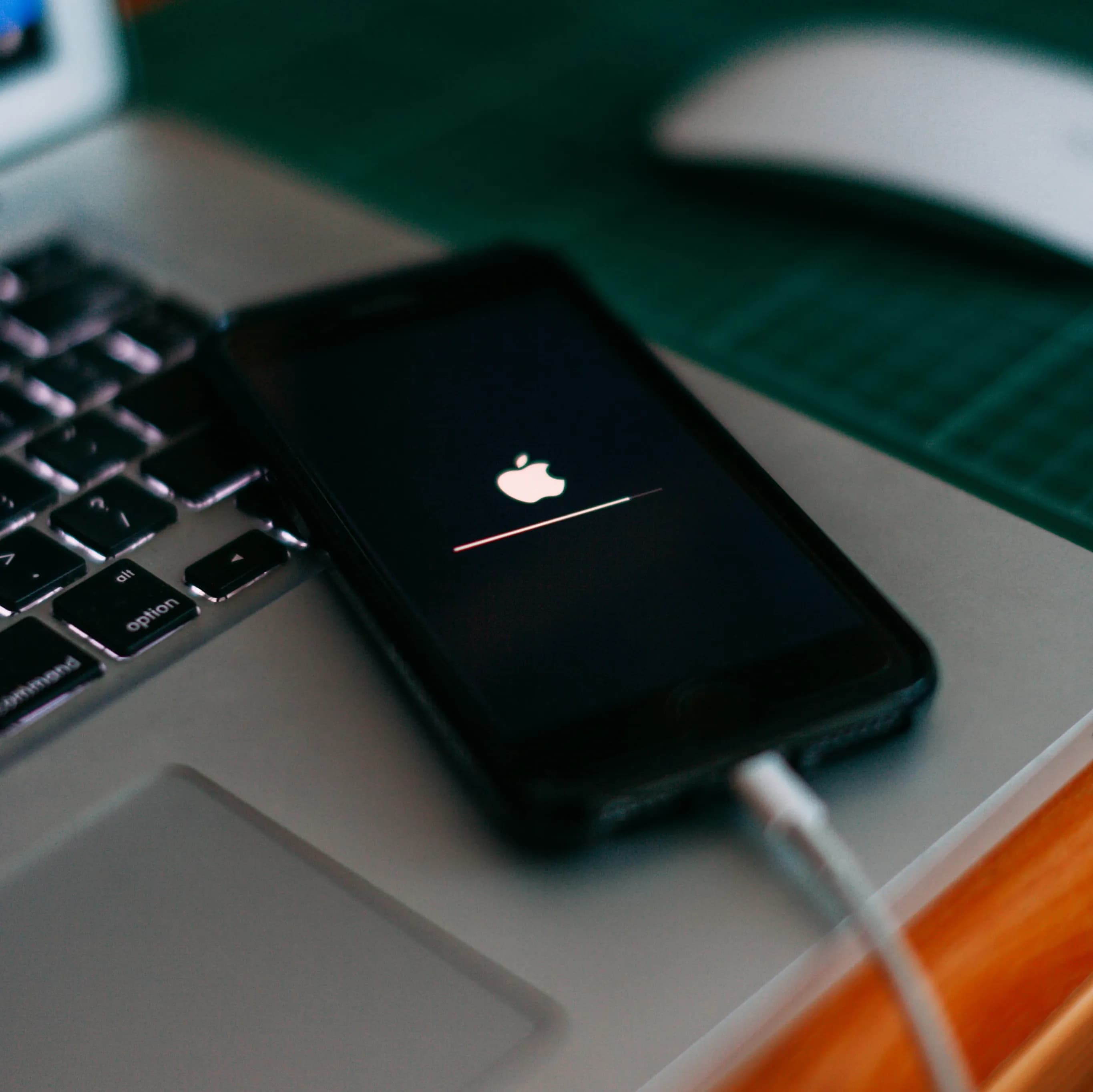
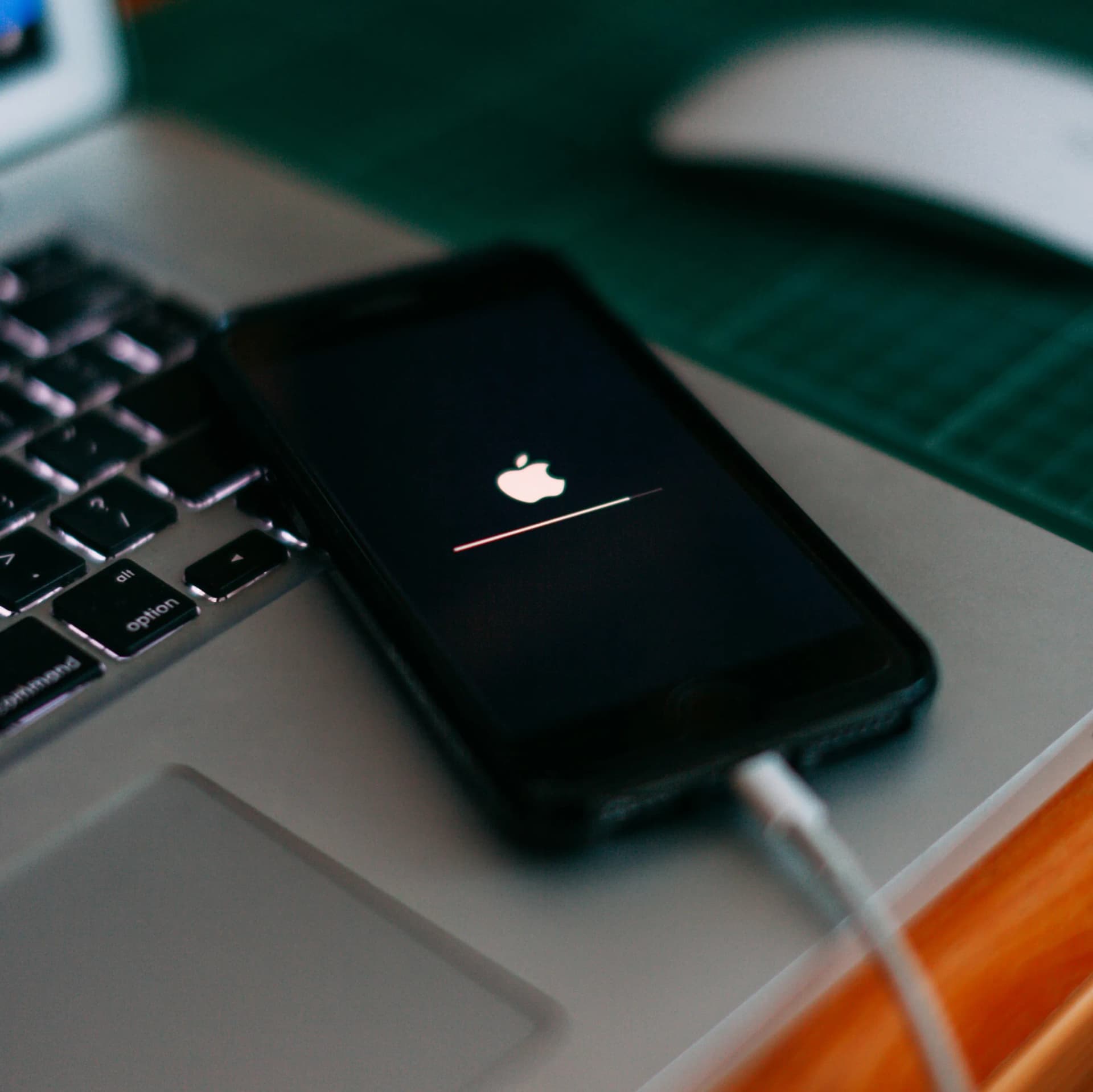
Adakalanya kamu mungkin menghadapi kendala seperti lupa passcode atau iPhone mengalami stuck di logo Apple (bootloop). Dalam kondisi darurat seperti ini, cara reset iPhone harus dilakukan melalui bantuan komputer dengan masuk ke Recovery Mode.
Langkah-langkah untuk masuk ke mode ini sedikit berbeda, tergantung pada model iPhone yang kamu gunakan. Namun, intinya, kamu harus menghubungkan kabel data ke komputer dan menekan kombinasi tombol tertentu.
Setelah terdeteksi di iTunes atau Finder, kamu bisa memilih opsi 'Restore' yang akan mengunduh perangkat lunak terbaru dan menghapus seluruh isi iPhone secara otomatis.
Lebih lanjut, cara ini sangat ampuh untuk mengatasi masalah sistemik yang tidak bisa diselesaikan melalui pengaturan biasa.
Tips Menjaga Keamanan Data Setelah Reset iPhone
Setelah proses reset selesai, iPhone kamu akan berada di tampilan "Hello" seperti saat pertama kali dibeli. Jika kamu hanya ingin menyegarkan performa, kamu bisa masuk kembali dengan Apple ID lama dan memulihkan data dari cadangan yang sudah dibuat sebelumnya.
Namun, jika tujuannya adalah untuk dijual, pastikan kamu tidak memasukkan data pribadi apa pun lagi di tahap aktivasi awal ini.
Sebagai informasi tambahan, melakukan pembersihan data secara berkala atau saat dibutuhkan memang sangat membantu menjaga privasi. Selalu pastikan koneksi internet kamu stabil saat melakukan proses ini, terutama jika kamu sedang mengunduh cadangan data yang berukuran besar dari cloud storage.
BACA JUGA: iPhone 16e vs iPhone 15: Mana yang Lebih Worth It?
Download Aplikasi di iPhone dengan Kuota Melimpah Harga Murah Pakai AXIS BRONET 24 Jam dari AXIS!
Mengetahui cara reset iPhone yang benar merupakan hal mendasar harus kamu ketahui, terlebih lagi jika kamu merupakan penggemar berat ekosistem Apple. Dengan mengikuti langkah-langkah di atas, proses reset akan berjalan dengan mudah, aman, dan tanpa kendala.
Agar kuota tidak cepat habis saat melakukan sinkronisasi data atau mengunduh aplikasi setelah reset, kamu bisa gunakan Paket AXIS BRONET 24 Jam. Mulai dari Rp14.000-an saja, kamu bisa dapat kuota utama yang melimpah dengan koneksi cepat anti lambat selama 24 jam penuh, pas banget buat kamu yang butuh koneksi andal setiap saat.
Yuk, langsung dapatkan paketnya melalui aplikasi AXISNET yang bisa kamu unduh di App Store maupun Play Store. Internetan makin asyik dan hemat cuma bareng AXIS!



PAKET YANG COCOK BUAT KAMU

 Unlimited Gaming & TikTok 5G
 Google Gemini
 Vidio Platinum Lite
 Bonus Kuota 5G
1. Pembelian paket Bronet dengan masa aktif yang sama dan harga lebih rendah akan menggantikan seluruh sisa kuota pada paket sebelumnya dengan paket yang baru.
2. Sisa Kuota Utama akan terakumulasi menjadi Kuota Rollover saat paket diperpanjang atau membeli paket dengan masa aktif yang sama dan harga yang sama atau lebih tinggi.
 Unlimited Gaming & TikTok 5GGoogle GeminiVidio Platinum LiteBonus Kuota 5G
1. Pembelian paket Bronet dengan masa aktif yang sama dan harga lebih rendah akan menggantikan seluruh sisa kuota pada paket sebelumnya dengan paket yang baru.
2. Sisa Kuota Utama akan terakumulasi menjadi Kuota Rollover saat paket diperpanjang atau membeli paket dengan masa aktif yang sama dan harga yang sama atau lebih tinggi.
Unlimited Gaming & TikTok 5GGoogle GeminiVidio Platinum LiteBonus Kuota 5G1. Pembelian paket Bronet dengan masa aktif yang sama dan harga lebih rendah akan menggantikan seluruh sisa kuota pada paket sebelumnya dengan paket yang baru.
2. Sisa Kuota Utama akan terakumulasi menjadi Kuota Rollover saat paket diperpanjang atau membeli paket dengan masa aktif yang sama dan harga yang sama atau lebih tinggi.
ARTIKEL LAINNYA
Lihat Semua