Image by: Magnific
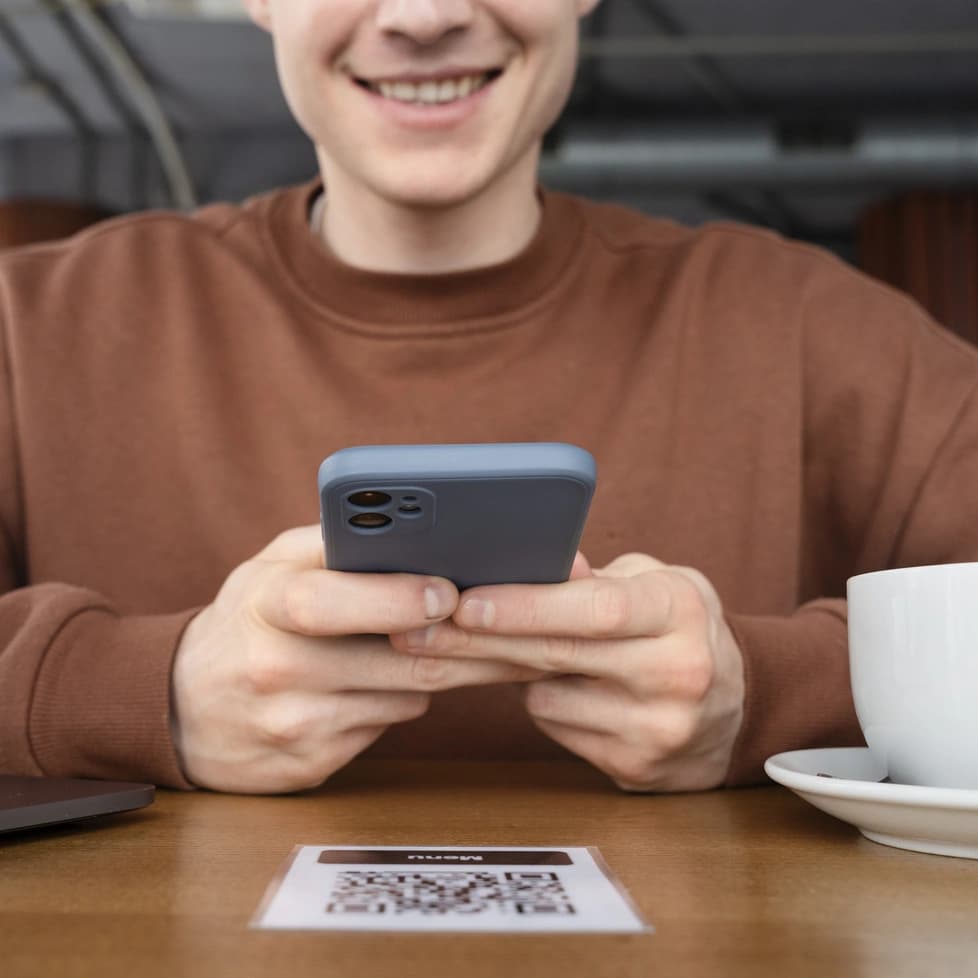

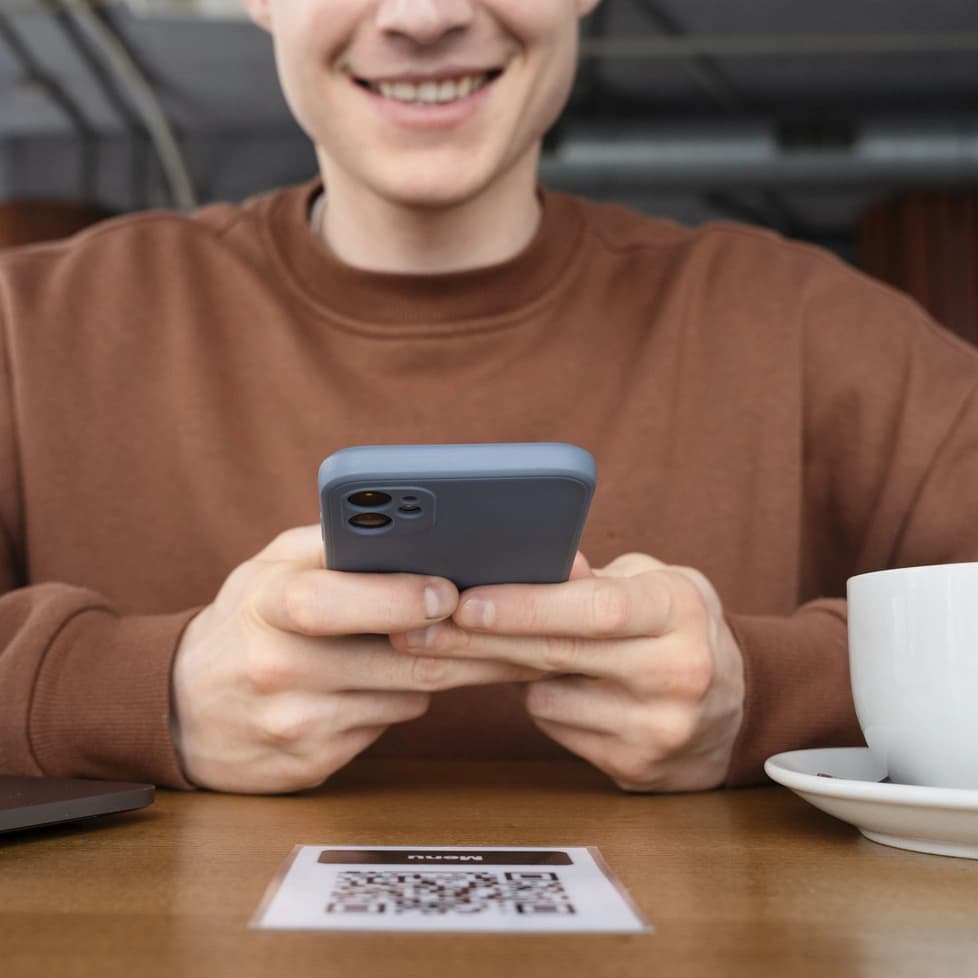
Pernah bingung saat harus scan barcode atau kode batang buat pembayaran, login Wi-Fi, absensi, atau buka menu restoran? Tenang, sekarang cara scan barcode di HP bisa dilakukan dengan mudah banget, bahkan tanpa perlu install aplikasi tambahan lagi, lho.
Soalnya, kini hampir semua smartphone Android dan iPhone terbaru sudah dibekali fitur pemindai barcode bawaan. Jadi, kamu cukup pakai kamera HP buat memindainya. Ini praktis banget buat kebutuhan sehari-hari yang serbadigital seperti sekarang.
Nah, di artikel ini, kamu bakal menemukan beragam cara scan barcode di HP sendiri, baik dengan maupun tanpa aplikasi. Penasaran gimana caranya? Yuk, pelajari satu per satu!
BACA JUGA: 4 Cara Scan Barcode WiFi di iPhone Tanpa Aplikasi Tambahan
Mengenal Apa Itu Barcode
Sebelum membahas lebih jauh tentang cara scan barcode di HP, penting juga buat memahami sebenarnya apa itu barcode dan kenapa teknologi ini makin sering digunakan dalam kehidupan sehari-hari.
Secara sederhana, barcode adalah kode berbentuk pola garis atau kotak digital yang menyimpan informasi tertentu. Saat dipindai, sistem bakal langsung membaca data tersebut secara otomatis.
Seiring perkembangannya, barcode berevolusi jadi QR Code (Quick Response Code) yang jauh lebih fungsional. Berbeda dari barcode garis biasa, QR code mampu menyimpan informasi lebih banyak. Itulah kenapa kode nggak lagi terbatas pada kemasan produk saja, tapi juga merambah ke aspek atau industri lain.
Penggunaan barcode bikin aktivitas jadi lebih efisien sekaligus meminimalisasi kesalahan input data. Sekali pindai, informasi yang dimuat bisa diakses dalam hitungan detik.
Apakah Semua HP Bisa Scan Barcode?
Banyak orang masih bertanya-tanya, apakah HP mereka sudah mendukung fitur pemindaian barcode atau belum.
Jawabannya, sebagian besar smartphone keluaran terbaru, entah itu Android atau iPhone, biasanya sudah dibekali fitur pemindai bawaan di dalam aplikasi kamera mereka. Jadi, kamu sebenarnya nggak perlu lagi download aplikasi pihak ketiga.
Fitur ini hadir untuk memudahkan aktivitas harian, seperti mengecek harga, melakukan pembayaran, sampai mengisi presensi kelas atau kantor.
Tapi, kalau ternyata kamera bawaan kamu belum mendukung, jangan khawatir. Masih ada cara lain yang juga praktis dan nggak ribet, seperti menggunakan Google Lens, aplikasi pihak ketiga, atau situs web pemindai gratis. Intinya, semua HP bisa digunakan untuk memindai barcode, ya.
Beragam Cara Scan Barcode di HP dengan Praktis
Berikut adalah berbagai metode yang bisa kamu coba. Pastikan HP kamu terkoneksi internet ya, karena biasanya barcode akan mengarahkanmu ke sebuah tautan atau informasi online.
1. Cara Scan Barcode di HP Lewat Kamera Bawaan (Android & iPhone)
Cara scan barcode di HP yang pertama adalah menggunakan kamera bawaan. Metode ini yang paling simpel dan praktis karena kebanyakan HP terbaru, seperti iPhone, Samsung, hingga Vivo, sudah punya fitur ini. Begini langkah-langkahnya.
- Buka aplikasi Kamera di HP kamu.
- Arahkan kamera belakang ke arah barcode atau QR Code yang mau dipindai.
- Pastikan kode berada di tengah bingkai dan fokus, lalu tahan selama 2-3 detik.
- Tunggu hingga muncul garis persegi mengelilingi kode atau muncul pop-up tautan di layar.
- Klik tautannya untuk melihat informasi selengkapnya.
2. Cara Scan Barcode di HP via Google Lens
Cara scan barcode di HP berikutnya adalah mengandalkan Google Lens. Google Lens adalah fitur pintar dari Google yang bisa mengidentifikasi objek dengan canggih, termasuk memindai kode batang. Begini tutorialnya.
- Buka aplikasi Google atau aplikasi Google Lens di HP kamu.
- Klik ikon Kamera yang ada di bagian kanan kolom pencarian.
- Arahkan kamera ke barcode yang dituju.
- Google Lens bakal otomatis mendeteksi kode dan menampilkan informasi terkait.
- Klik informasi tadi buat membuka tautan atau melakukan tindakan lainnya.
3. Cara Scan Barcode di HP Pakai Google Assistant
Selain Google Lens, kamu juga bisa memanfaatkan Google Assistant untuk scan barcode lebih sat set. Metode ini cocok buat kamu yang suka menggunakan perintah suara. Begini panduannya.
- Aktifkan Google Assistant, bisa dengan menekan tombol Home atau ucapkan "OK Google".
- Ucapkan perintah suara "Open Google Lens" atau "Buka Google Lens".
- Setelah kamera terbuka, arahkan pada barcode.
- Tunggu beberapa saat sampai proses pemindaian selesai dan hasil scan pun bakal muncul otomatis di layar.
4. Cara Scan Barcode di HP dari Galeri
Kadang kamu menerima barcode atau QR code dari chat, lalu masuk ke galeri HP kan? Ternyata kode batang yang tersimpan di galeri juga bisa dipindai, lho. Dengan kata lain, kamu nggak harus scan langsung dari kamera. Seperti ini tipsnya.
- Buka foto barcode yang tersimpan di Galeri atau Photos kamu.
- Untuk iPhone, tekan lama pada kode tersebut atau klik ikon persegi kecil di pojok kanan bawah, lalu pilih "Open in Safari" atau "Buka di Safari".
- Untuk Android, kamu bisa menggunakan fitur Google Lens dengan cara klik ikon Kamera saat sedang membuka foto tersebut di galeri.
- Tautan akan otomatis terdeteksi dan bisa langsung dibuka.
5. Cara Scan Barcode di HP lewat Situs Web
Kalau fitur bawaan HP kamu sedang bermasalah, kamu bisa menggunakan situs web pemindai barcode lewat browser. Seperti ini tahapan-tahapan yang bisa kamu ikuti.
- Buka browser favoritmu di HP, lalu kunjungi situs webqr.com atau scanqr.org.
- Klik "Allow" atau "Izinkan" saat browser meminta akses kamera.
- Arahkan kamera ke barcode yang ingin di-scan.
- Tunggu sejenak hingga situsnya memproses kode dan menampilkan link tujuan.
6. Cara Scan Barcode lewat Aplikasi Scanner
Kalau HP kamu belum mendukung fitur scan bawaan, kamu bisa menggunakan aplikasi pihak ketiga untuk scan barcode. Contoh aplikasi pemindaian yang bisa kamu pilih adalah QR & Barcode Scanner untuk Android dan QR Code Reader untuk iOS. Seperti ini kiat-kiatnya.
- Unduh aplikasi scanner pilihanmu di Google Play Store atau App Store.
- Kalau sudah terinstal, buka aplikasi dan berikan izin akses kamera.
- Pilih menu pindai dan arahkan kamera ke barcode.
- Hasil pemindaian akan langsung muncul dan biasanya tersimpan otomatis di dalam aplikasi.
Tips Tambahan agar Scan Barcode di HP Berjalan Lancar
Biar nggak gagal terus saat memindai, ada beberapa tips scan barcode di HP yang bisa kamu perhatikan. Berikut ini di antaranya.
- Bersihkan lensa kamera. Lensa yang kotor atau berminyak bisa menyebabkan barcode gagal dipindai.
- Atur pencahayaan. Pastikan barcode berada di tempat yang cukup terang agar polanya terbaca jelas oleh sensor kamera HP kamu.
- Jaga jarak. Jangan terlalu dekat atau terlalu jauh, biarkan kamera menemukan fokusnya terlebih dahulu.
- Pastikan koneksi internet stabil. Karena kebanyakan barcode mengarah ke website, pastikan sinyal kamu kuat biar prosesnya cepat.
BACA JUGA: Cara Membuat QRIS All Payment dengan Mudah dan Praktis
Scan Barcode di HP Pasti Lancar Abis Kalau Pakai Paket Internet AXIS!
Gimana, ternyata cara scan barcode di HP itu gampang banget, kan? Kamu nggak perlu lagi bingung atau merasa gaptek saat ketemu kode batang di mana pun. Dengan memanfaatkan fitur bawaan, aplikasi pihak ketiga, atau situs web pemindaian, semua urusan digital kamu pastinya jadi makin praktis dan cepat.
Tapi ingat ya, semua metode di atas bakal percuma saja dicoba kalau kamu lagi mode offline, di luar jangkauan internet, atau nggak punya kuota sama sekali. Kendala ini tentunya nggak bakal kamu alami kalau pakai Paket Internet BRONET 24 Jam dari AXIS!
Dengan koneksi yang anti nge-drop, plus kuota melimpah yang aktif nonstop, kamu bisa scan barcode dengan mudah di mana saja dan kapan saja.
Jangan takut dompet kempis, harga paket ini bersahabat, kok. Soalnya, pilihannya banyak banget, ada yang harian, mingguan, dan juga bulanan. Tinggal atur saja sesuai kebutuhan.
Mau tahu apa saja benefit lengkapnya? Langsung saja download aplikasi AXISNET dan aktifkan paket favoritmu!


PAKET YANG COCOK BUAT KAMU

 Unlimited Gaming & TikTok 5G
 Google Gemini
 Vidio Platinum Lite
 Bonus Kuota 5G
1. Pembelian paket Bronet dengan masa aktif yang sama dan harga lebih rendah akan menggantikan seluruh sisa kuota pada paket sebelumnya dengan paket yang baru.
2. Sisa Kuota Utama akan terakumulasi menjadi Kuota Rollover saat paket diperpanjang atau membeli paket dengan masa aktif yang sama dan harga yang sama atau lebih tinggi.
 Unlimited Gaming & TikTok 5GGoogle GeminiVidio Platinum LiteBonus Kuota 5G
1. Pembelian paket Bronet dengan masa aktif yang sama dan harga lebih rendah akan menggantikan seluruh sisa kuota pada paket sebelumnya dengan paket yang baru.
2. Sisa Kuota Utama akan terakumulasi menjadi Kuota Rollover saat paket diperpanjang atau membeli paket dengan masa aktif yang sama dan harga yang sama atau lebih tinggi.
Unlimited Gaming & TikTok 5GGoogle GeminiVidio Platinum LiteBonus Kuota 5G1. Pembelian paket Bronet dengan masa aktif yang sama dan harga lebih rendah akan menggantikan seluruh sisa kuota pada paket sebelumnya dengan paket yang baru.
2. Sisa Kuota Utama akan terakumulasi menjadi Kuota Rollover saat paket diperpanjang atau membeli paket dengan masa aktif yang sama dan harga yang sama atau lebih tinggi.
ARTIKEL LAINNYA
Lihat Semua