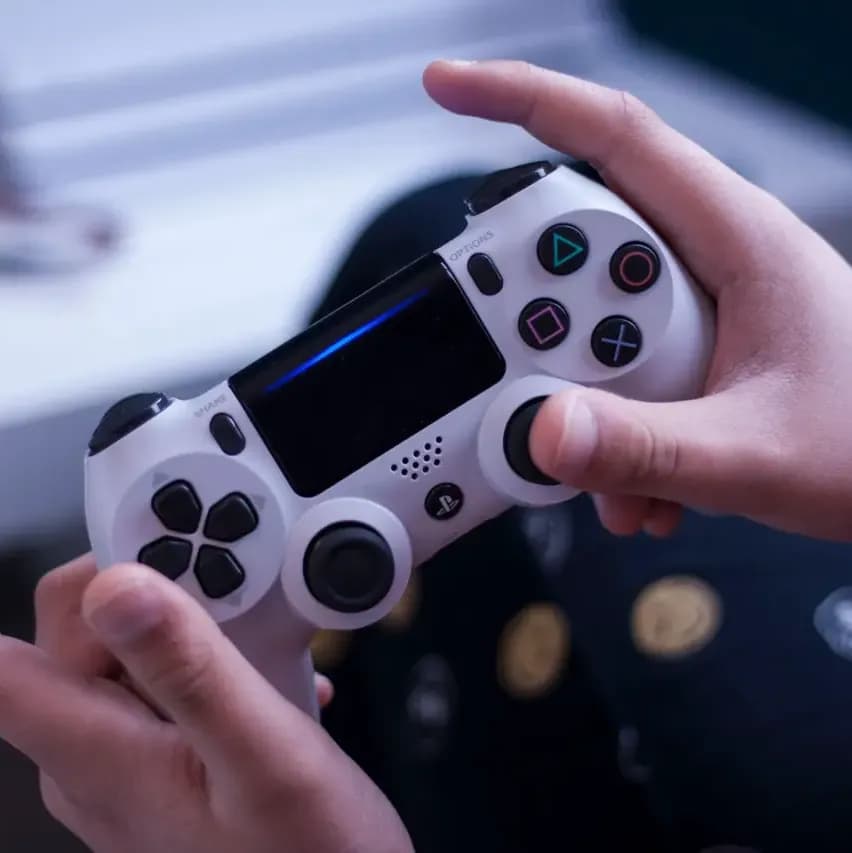
Image by: Unsplash
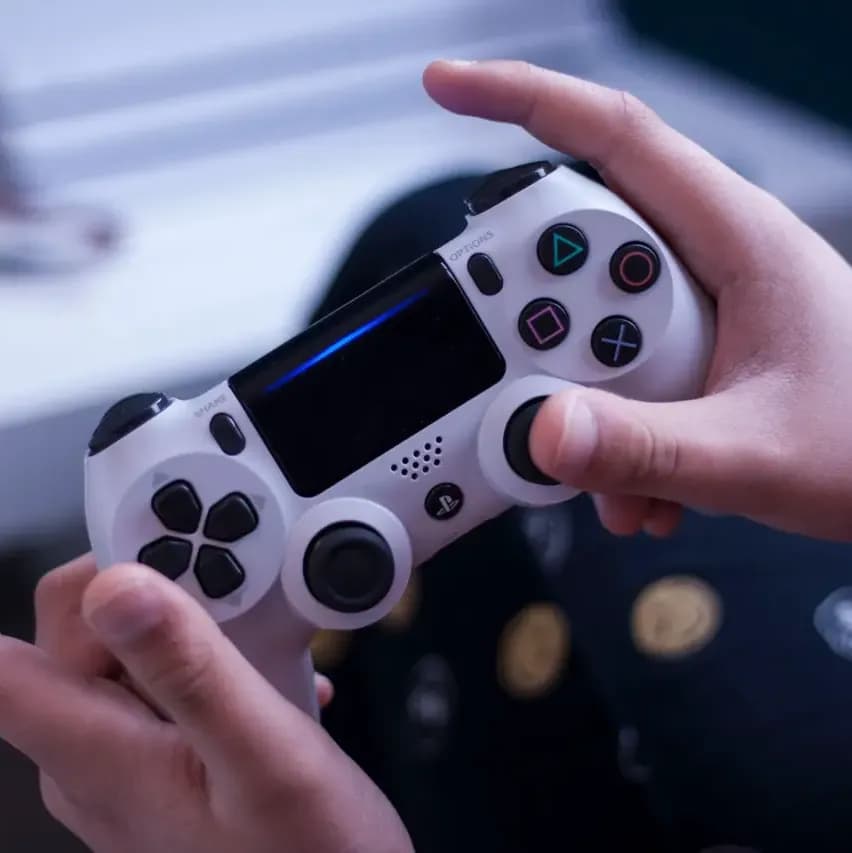

Kamu pasti paham enaknya main game pakai joystick. Kontrol avatar jadi lebih akurat dan gerakannya juga lebih nyaman dikendalikan. Tapi, masalahnya kalau games favoritmu ada laptop atau PC, kamu juga harus tahu cara setting joystick di laptop dan PC.
Sama seperti perangkat lainnya, joystick nggak bisa langsung aktif setelah dipasangkan ke komputer. Sistem joystick perlu kamu sinkronkan dulu dengan sistem laptop atau PC. Tujuannya, supaya semua perintah yang kamu kirim bisa direspon dan dieksekusi oleh sistem laptop atau PC.
Untuk itu, kamu perlu menyelesaikan beberapa urutan instalasi dengan benar, biar joystick terbaca oleh laptop atau PC. Setelah itu, joystick baru bisa kamu gunakan.
BACA JUGA: Penyebab Lag saat Main Game, Gamers Wajib Catat!
Coba 3 Cara Setting Joystick di Laptop Ini!
Bagi kamu yang baru mau mulai mencoba gaming memakai joystick, ada beberapa cara setting joystick di laptop yang harus dilakukan. Prosesnya sama sekali nggak sulit dan bisa kamu lakukan sendiri tanpa bantuan teknisi.
Tapi, sebelum itu, pertama pastikan dulu apa jenis joystick yang kamu gunakan, ya. Apakah wired joystick dengan kabel USB atau wireless USB.
Pembedaan ini penting banget kamu periksa karena akan menentukan cara memasangnya. Lalu, bagaimana cara setting joystick di laptop untuk masing-masing jenis? Yuk, simak panduannya!
1. Hubungkan Joystick dengan Kabel USB ke Laptop atau PC
Kamu punya wired joystick? Cara setting joystick di laptop untuk jenis joystick ini mudah banget. Cukup hubungkan kepala kabel USB joystick ke port USB di laptop atau PC.
Biar proses pemasangannya optimal, kamu bisa hubungkan kabel ke port USB 3.0 yang terkenal lebih stabil menghubungkan perangkat. Gunakan USB yang ada tanda warna biru di bagian dalamnya.
2. Hubungkan Wireless Joystick ke Laptop atau PC
Cara setting joystick di laptop untuk wireless joystick sebenarnya tidak terlalu berbeda dari jenis wired.
Jika di jenis sebelumnya kabel joystick terintegrasi, joystick wireless menggunakan unit USB receiver yang bisa dihubungkan ke USB port. Jadi, antara receiver dengan perangkat joystick sama sekali tidak ada kabel.
Sambil menghubungkan receiver ke port, sekalian aktifkan juga perangkat joystick lewat tombol power.
3. Install Driver dan Software Bawaan Joystick
Proses install belum selesai, karena joystick masih harus dipasangkan dengan driver dan software.
Beberapa joystick sudah dilengkapi dengan driver dan software bawaan yang akan kamu dapetin dalam satu paket.
Tapi beberapa lainnya tidak menggabungkan driver dalam satu paket pembelian, sehingga kamu harus meng-install-nya sendiri.
Cara Pasang CD Driver Joystick
Kalau joystick kamu menggunakan CD driver, pastikan laptop atau PC juga memiliki perangkat CD-ROM. CD-ROM akan membaca informasi CD, oleh karena itu ikuti panduan berikut:
- Pasangkan CD ke CD-ROM, lalu biasanya CD akan otomatis memproses program joystick.
- Selanjutnya, kamu akan melihat jendela wizard yang mengarahkan kamu untuk meng-install driver.
- Ikuti semua instruksinya, nanti laptop atau PC-mu yang akan meng-install-nya.
Cara Pasang Joystick Tanpa Driver
Joystick yang kamu beli nggak termasuk driver atau software? Jangan khawatir! Kamu masih bisa setting lewat driver atau software dari website developer joystick.
Ketik kata kunci Joystick installer for PC ditambah nama developer joystick di Google. Buka website-nya dan ikuti langkah di bawah ini.
- Pertama, download software dari website developer joystick pilihanmu.
- Tempatkan file software di lokasi folder komputer yang mudah diingat, lalu tunggu proses download selesai.
- Setelah itu, double-click file software yang sudah kamu download.
- File yang tersimpan biasanya punya format instal.exe atau setup.exe.
- Selebihnya, kamu tinggal mengikuti instruksi di jendela wizard, sama seperti cara setting joystick di laptop dengan driver CD sebelumnya.
Cara Setting Joystick di Laptop Windows 11
Nah, buat kamu yang sudah upgrade laptop tau PC ke versi Windows 11, ada cara setting joystick di laptop lainnya yang juga bisa kamu coba.
Cara ini bisa berjalan optimal, terutama jika kamu menggunakan wireless joystick tanpa USB receiver.
- Pertama, buka menu Bluetooth di laptop atau PC. Menu ini bisa kamu klik via search bar, lalu aktifkan toggle Bluetooth.
- Di waktu yang sama, nyalakan juga joystick dengan menekan tombol Power.
- Tekan dan tahan tombol Sync beberapa detik sampai tombol Guide menyala. Di tahap ini, joystick sudah dalam mode siap pairing dengan pc atau laptop.
- Kembali lagi ke laptop atau PC, klik tombol Add Bluetooth or other device.
- Pilih menu Bluetooth, dan selanjutnya laptop atau PC akan mencari perangkat joystick.
- Kalau sudah terdeteksi, klik perangkat joystick di jendela Bluetooth laptop atau PC, dan klik Done.
Cara Test & Kalibrasi Gamepad agar Normal Kembali
Setelah menerapkan cara setting joystick di laptop dan digunakan beberapa lama, ada kalanya akurasi dan tingkat respon gamepad menurun.
Gamepad mulai sering drift dan semakin sulit dikendalikan. Pada momen-momen inilah, kamu butuh memeriksa performa gamepad dan kalibrasi ulang.
Jika di masa mendatang kamu mengalami hal ini, segera lakukan cara-cara ini, ya!
1. Cara Mengetes Akurasi Gamepad
Untuk mengetahui apakah gamepad-mu masih berfungsi normal atau tidak, kamu perlu lakukan pengetesan. Cukup via Windows, caranya adalah sebagai berikut:
- Gunakan shortcut Win + Q.
- Ketik Control Panel lalu tekan Enter.
- Di Search Box, ketik Devices and Printers, lalu pilih menu ini.
- Klik kanan pada perangkat gamepad yang muncul, pilih Game Controller Settings.
- Setelah muncul jendela Game Controller, pilih gamepad yang kamu gunakan di dalam list dan klik tombol Properties.
- Kemudian, akan muncul jendela tab pengetesan gamepad.
- Lakukan instruksi pengetesan sambil melihat hasilnya dari tab, seperti, menggerakkan stik gamepad ke segala arah dan tekan semua tombol gamepad.
Setelah mengecek semua arah analog stik dan tombol, mungkin kamu menemukan beberapa komponen kurang presisi atau kurang merespon. Kalau ini yang terjadi, kamu bisa melanjutkan proses ke kalibrasi.
2. Cara Mengkalibrasi Gamepad
Untuk mengkalibrasi gamepad, kamu hanya butuh laptop atau PC Windows, lalu ikuti urutan di bawah ini:
- Klik search box di taskbar atau gunakan shortcut Win + Q.
- Ketik Set Up USB Game Controllers, lalu klik.
- Pilih perangkat gamepad-mu di dalam list.
- Klik tombol Properties.
- Setelah muncul tab Settings, klik tombol Calibrate.
- Pada jendela wizard, klik tombol Next> untuk memulai proses kalibrasi.
- Lakukan beberapa gerakan di gamepad sesuai perintah wizard.
- Setelah semua komplet, klik tombol Finish untuk menyimpan setting-an kalibrasi.
BACA JUGA: 3 Tips Beli Kartu Perdana Yang Baik dan Benar
Mau Gaming Pakai Hotspot HP? Pasti Lancar Kalau Pakai Kartu Perdana AXIS!
Sudah berhasil coba cara setting joystick di laptop atau PC kamu? Ini dia waktunya mulai mainkan semua game yang kamu tunggu-tunggu dan jadilah pemenang. So, jangan lupa cek koneksi internetnya dulu, ya!
Kalau ternyata laptop atau PC kamu butuh koneksi internet dari hotspot HP, artinya kamu perlu jaringan kartu yang mendukung. Yaitu, jaringan yang stabil dan cepat, seperti jaringan Kartu Perdana AXIS yang nggak gampang putus.
Itu karena AXIS pakai jaringan 5G yang bikin internetan super cepat sampai 400 Mbps. Kestabilannya juga punya kualitas yang jauh di atas generasi 4G. Jadi, nggak khawatir lagi sinyal lemah pas streaming, gaming, atau browsing.
Jangan sampai gaming seru jadi terhambat gara-gara koneksi jelek. Beli Kartu Perdana AXIS sekarang via AXISNET, ya!


ARTIKEL LAINNYA
Lihat Semua

.webp&w=640&q=75)