Image by: Unsplash
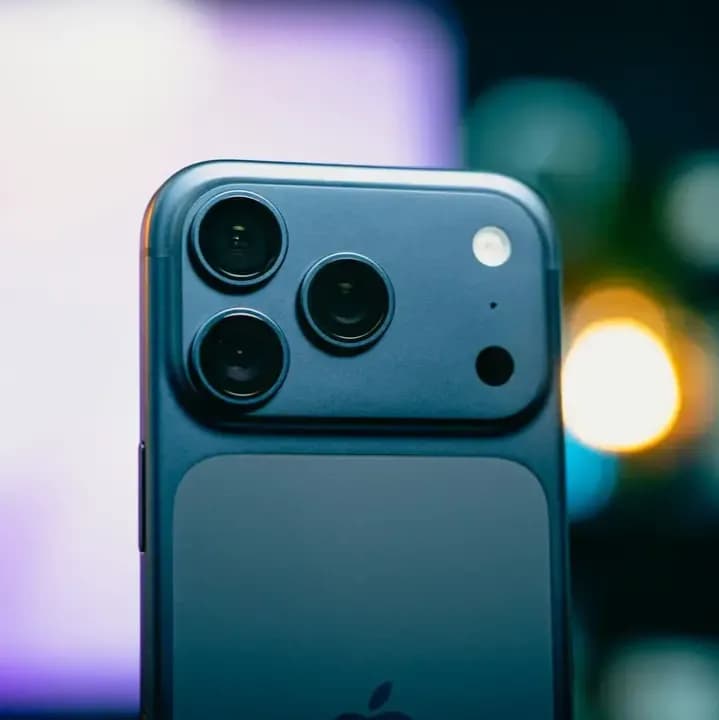

Kamera Instagram kamu buram buat bikin konten? Sudah waktunya untuk perbaiki dengan cara setting kamera Instagram yang tepat biar kualitasnya kembali jernih.
Di artikel ini, kamu akan mendapatkan 3 trik mengatur kualitas kamera Instagram, lengkap dengan panduannya. Tapi, sebelum itu, kenali dulu alasan kenapa kualitas Instagram kamu menurun.
BACA JUGA: 5 Cara Setting Kamera iPhone Agar Tidak Miror, Mudah!
Kenapa Kamera Instagram Buram?
Ada beberapa alasan kenapa kamera Instagram buram. Buat kamu yang mau bikin kamera Instagram lebih jernih lagi, sebelum itu harus tahu dulu apa penyebabnya.
Dengan memahami akar masalahnya, kamu bisa menerapkan cara setting kamera Instagram yang tepat sasaran.
1. Setting Kamera Default Belum Pas
Meskipun membuat Story dan Reels kamu lakukan via Instagram, tetap saja Instagram menggunakan lensa kamera bawaan HP.
Jadi, kalau setting-an resolusi, rasio, dan HDR kamera default HP-mu belum optimal, ini akan berpengaruh ke kualitas kamera Instagram.
2. Belum Setting Kualitas Media Instagram
Ada pengaturan khusus untuk menghasilkan kualitas foto dan video yang jernih di Instagram. Tapi, pengaturan ini biasanya belum aktif saat pertama kali kamu login akun. Untuk itu, kamu perlu aktifkan dulu pengaturannya.
3. Teknologi Kamera Default HP Kurang Optimal
Jika HP-mu adalah keluaran beberapa generasi lalu dengan spesifikasi kamera yang terbatas, bisa jadi inilah penyebab kamera Instagram buram.
HP lawas biasanya hanya dibekali resolusi kamera dan pemrosesan gambar yang lebih rendah daripada HP keluaran terbaru. Lebih parah lagi, kalau lensa kamera nggak sensitif dengan kondisi low light.
4. Kurang Sorotan Cahaya di Sekitar Objek
Alasan utama kamera Instagram buram bisa jadi karena se simpel kurang sorotan cahaya saat kamu mengambil foto atau merekam video.
Pencahayaan yang minim membuat kamera HP lebih sulit menangkap gambar. Maka, nggak heran kalau kondisi seperti ini bikin hasilnya kurang tajam dan grainy.
3 Cara Setting Kamera Instagram Biar Jernih
Setelah tahu beberapa hal yang mungkin jadi penyebab kamera Instagram kamu buruk, sekarang waktunya kenali cara setting kamera instagram biar lebih jernih.
Ada 3 cara cara setting kamera instagram yang bisa kamu coba untuk meningkatkan kualitas kamera. Kamu bisa mencoba salah satunya, lalu cek bagaimana hasilnya. Atau lakukan ketiga-tiganya buat dapetin hasil yang maksimal.
Catat baik-baik dan langsung praktikkan, ya!
1. Atur Kualitas Media
Cara setting kamera Instagram yang pertama yaitu dengan mengaktifkan fitur Kualitas Media. Fitur ini ada di dalam Instagram. Jadi, pertama kamu harus login lebih dulu ke akunmu, lalu ikuti paduan berikut:
- Pada tampilan home, pilih ikon profilmu di pojok kanan bawah.
- Setelah muncul profil, ketuk ikon 3 garis di pojok kanan atas.
- Scroll terus ke bawah sampai menemukan menu Penggunaan data dan kualitas media. Pilih menu ini.
- Setelah layar beralih, nonaktifkan toggle Penghemat data.
- Setelah itu, masih di layar yang sama, nonaktifkan toggle Unggah Dalam kualitas tertinggi.
Di panduan ini, kamu memang perlu menonaktifkan fitur Penghemat data. Jika fitur ini aktif, Instagram akan menyesuaikan kualitas kameranya biar nggak mengambil banyak kuota data.
Akibatnya hasil foto jadi lebih buram, video di Story dan Reels lumayan blurry, bahkan muncul banyak noise yang bikin kualitas konten menurun.
2. Hapus Cache Instagram
Alternatif cara setting kamera Instagram selanjutnya adalah dengan menghapus cache Instagram. Caranya gampang banget, kamu bisa ikuti tutorial berikut:
- Pertama, tutup Instagram dan buka halaman utama HP.
- Pilih menu Pengaturan di halaman utama HP.
- Scroll ke bawah sampai menemukan menu Aplikasi.
- Setelah masuk menu Aplikasi, pilih Instagram.
- Kemudian cari sub-menu Penyimpanan, lalu klik.
- Jika sudah masuk ke dalamnya, Klik Hapus Cache.
- Setelah selesai, cobalah kembali lagi ke Instagram dan refresh aplikasi.
Cara setting kamera Instagram ini boleh jadi bakal bikin kualitas kamera langsung berubah. Ini karena, cache yang menumpuk bisa mengganggu performa aplikasi. Termasuk membuat kualitas kamera Instagram kurang maksimal.
3. Perbaiki Setting-an Kamera Default
Jika dua cara sebelumnya belum berpengaruh banyak, saatnya coba cara setting kamera Instagram dengan mengatur setting-an kamera default.
Antara HP Android dan iPhone, masing-masing punya menu setting kamera yang berbeda. Jadi, teliti dulu apa jenis HP-mu dan cocokkan dengan tutorial di bawah.
Cara Setting Kamera HP Android
Jika kamu pakai HP Android, ini langkah-langkah untuk meningkatkan kualitas kamera default:
- Buka kamera.
- Pilih Pengaturan atau ikon Gear.
- Scroll sampai menemukan menu HDR Otomatis untuk Foto dan FPS Otomatis untuk Video.
- Aktifkan toggle di kedua menu tersebut.
Cara Setting Kamera HP iPhone
Setelah mengaktifkan HP, kamu bisa mulai setting kualitas kamera dengan langkah-langkah berikut:
- Buka menu Pengaturan di halaman Home.
- Setelah itu, pilih Kamera.
- Lanjut, pilih Perekaman Video.
- Kemudian, atur resolusi di 1080p HD di 60 fps jika hasil video akan kamu upload tanpa editing.
- Namun, jika kamu ingin ada polesan dengan proses editing, pilih resolusi 4K di 60 fps.
BACA JUGA: Apa Itu Kuota Sosmed AXIS? Bikin Update Status Makin On!
Sekarang Waktunya Upload Story Anti Loading dengan Paket Internet dari AXIS!
Cara setting kamera Instagram ternyata nggak rumit, bukan? Dengan men-setting ulang kamera, bikin konten nggak lagi khawatir buram. Hasilnya lebih tajam dan pastinya nyaman dilihat.
Nah, sekarang kamu bisa upload Story, Reels, dan Feeds lagi buat tunjukin keseruanmu. Biar upload-nya lancar, jangan lupa pakai Paket BOOSTR Sosmed AXIS, yang pas banget buat mendukung minat kamu bikin konten.
Apalagi, AXIS sekarang menggunakan jaringan 4.5G yang bikin segalanya super cepat. Eksis dimanapun dan kapanpun nggak khawatir lagi soal jaringan lemah.
Yuk, upload konten lagi, beli paketnya di AXISNET, ya!

.webp&w=384&q=75)



ARTIKEL LAINNYA
Lihat Semua

.webp&w=640&q=75)