Image by: Shutter Stock
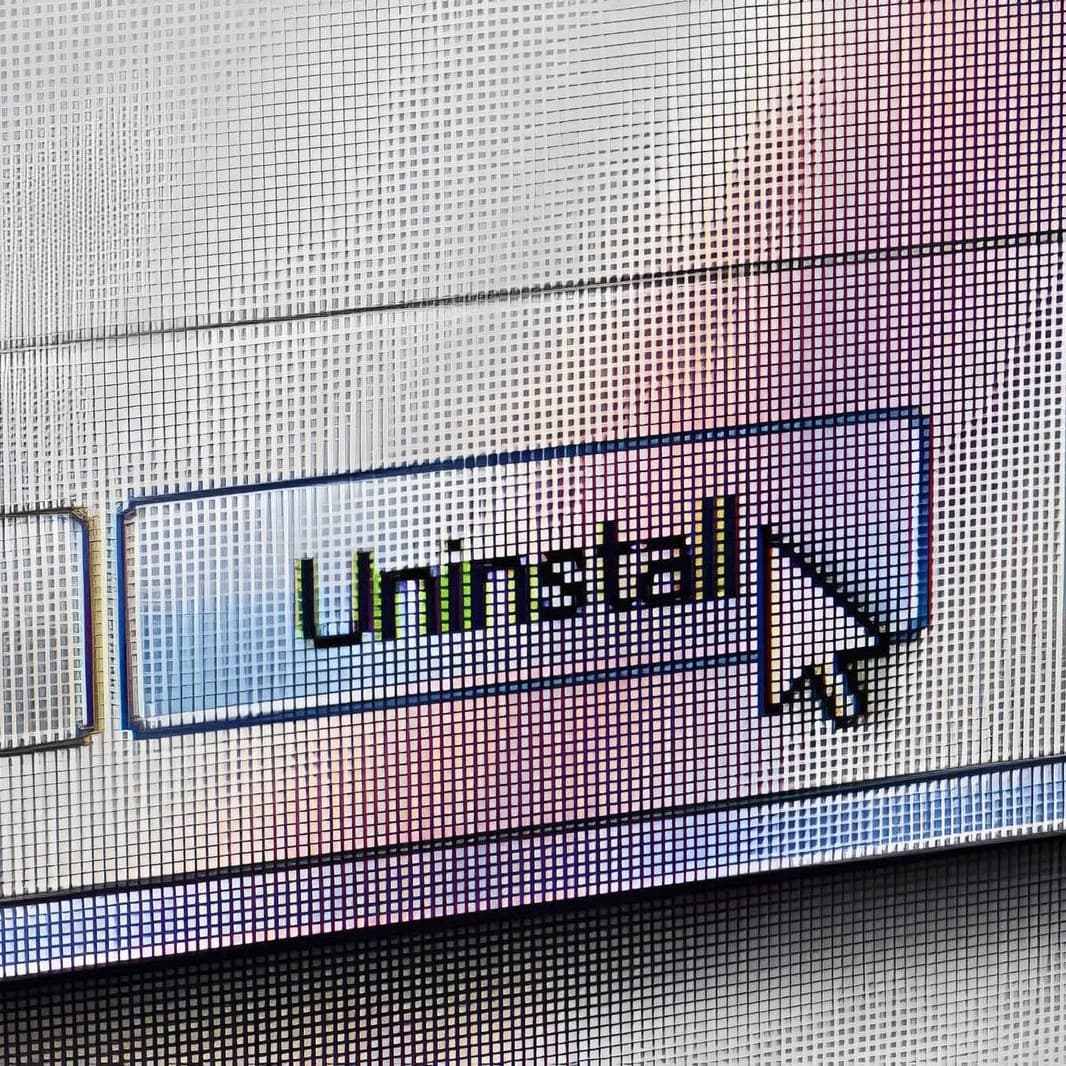

Laptop mulai lemot, storage cepat penuh, atau sering muncul notifikasi "Low Disk Space"? Kalau iya, ini tanda kamu perlu tahu cara uninstall aplikasi di laptop dengan benar.
Menghapus program yang sudah nggak terpakai akan memberikan ruang lega bagi sistem untuk bekerja. Terlebih lagi, aplikasi yang menumpuk nggak cuma makan tempat, tapi juga membebani RAM di latar belakang.
Kabar baiknya, ada beberapa cara uninstall aplikasi di laptop yang bisa kamu pilih, mulai dari metode paling praktis sampai yang benar-benar bersih tanpa sisa.
Nah, artikel ini bakal bantu kamu memahami semuanya, baik untuk Windows maupun Mac, dengan langkah yang jelas dan mudah diikuti. Jadi, kalau kamu ingin laptop kembali ringan dan nyaman dipakai, yuk lanjut baca sampai habis!
BACA JUGA: Cara Install The Sims 4 di Laptop dengan Cepat!
Cara Uninstall Aplikasi di Laptop Windows
Bagi kamu pengguna setia laptop Windows, entah itu versi 7, 8, 10, hingga yang terbaru Windows 11, ada beberapa jalur menghapus aplikasi yang bisa kamu tempuh. Mulai dari yang paling praktis sampai yang paling mendalam, ini dia metodenya.
1. Cara Uninstall Aplikasi di Laptop Windows Lewat Start Menu
Cara uninstall aplikasi di laptop Windows yang paling cepat adalah melalui Start Menu. Opsi ini cocok buat kamu yang mau langsung menghapus aplikasi tanpa harus masuk ke menu pengaturan tambahan, sehingga prosesnya terasa lebih ringkas dan efisien.
Seperti ini langkah-langkahnya.
- Klik ikon Start (logo Windows) di taskbar bagian kiri bawah.
- Gulir daftar aplikasi untuk menemukan mana yang ingin kamu hapus.
- Klik kanan pada nama atau ikon aplikasi tersebut.
- Pilih opsi Uninstall dari menu kecil yang muncul.
- Jika muncul jendela konfirmasi, klik Uninstall sekali lagi untuk melanjutkan.
2. Cara Uninstall Aplikasi di Laptop Windows Melalui Settings (Apps & Features)
Kalau kamu ingin melihat daftar aplikasi dengan lebih lengkap sekaligus mengetahui detail ukuran dan versi aplikasi, menu Settings bisa jadi jalur yang tepat. Cara ini juga memudahkan kamu memilah aplikasi mana yang sebaiknya dicopot.
Begini tahapan-tahapannya.
- Klik ikon Start, lalu pilih ikon roda gigi atau Settings.
- Setelah jendela terbuka, cari dan klik menu Apps.
- Pilih submenu Apps & Features di sisi kiri.
- Gunakan kolom pencarian atau gulir ke bawah untuk menemukan aplikasi yang hendak dibuang.
- Klik aplikasinya, lalu tekan tombol Uninstall.
- Tekan Uninstall sekali lagi pada kotak konfirmasi yang muncul.
3. Cara Uninstall Aplikasi di Laptop Windows dari Control Panel
Untuk aplikasi tertentu yang nggak bisa dihapus melalui Start Menu atau Settings, kamu bisa memanfaatkan Control Panel. Metode ini biasanya lebih efektif untuk menghapus program desktop yang lebih kompleks.
Tutorial lengkapnya di bawah ini.
- Klik ikon Search di taskbar, ketik Control Panel, lalu tekan Enter.
- Pada jendela Control Panel, cari kategori Programs dan klik Uninstall a program.
- Cari aplikasi yang ingin dicopot dari daftar lengkap yang muncul.
- Klik kanan atau klik dua kali pada aplikasi tersebut, lalu pilih Uninstall.
- Jika muncul jendela wizard untuk konfimasi penghapusan aplikasi, ikuti saja petunjuknya sampai selesai.
4. Cara Uninstall Aplikasi di Laptop Windows dengan Disk Cleanup
Setelah uninstall aplikasi, biasanya masih ada file sementara atau cache yang tertinggal di sistem. Nah, Disk Cleanup bisa kamu gunakan sebagai langkah tambahan untuk membersihkan sisa-sisa file tersebut agar penyimpanan lebih lega dan performa tetap stabil.
Panduan lengkapnya sebagai berikut.
- Ketik Disk Cleanup di kolom pencarian Windows dan jalankan aplikasinya.
- Pilih drive tempat program terinstal, biasanya C:, lalu klik OK.
- Centang opsi seperti Temporary files, Recycle Bin, dan Downloaded Program Files.
- Klik OK lagi dan konfirmasi dengan mengetuk Delete Files.
- Tunggu proses pembersihan hingga selesai.
5. Cara Uninstall Aplikasi di Laptop Windows Pakai Software Uninstaller
Selain Disk Cleanup, kamu juga bisa menghapus aplikasi sampai benar-benar bersih tanpa meninggalkan file sisa menggunakan software uninstaller pihak ketiga. Metode ini direkomendasikan buat menjaga performa laptop kamu tetap optimal dalam jangka panjang.
Panduan lengkapnya sebagai berikut.
- Download dan pasang software uninstaller, seperti Revo, IObit Uninstaller, Geek Uninstaller, atau Ashampoo Uninstaller.
- Buka aplikasinya dan pilih program yang ingin kamu buang.
- Tekan tombol Uninstall.
- Software pun akan otomatis memindai dan menghapus file sisa aplikasi, tunggu hingga prosesnya selesai.
Cara Uninstall Aplikasi di Laptop MacBook
Untuk kamu pengguna setia produk Apple, cara menghapus aplikasi di macOS juga sangat simpel. Meskipun tampilannya berbeda dari Windows, prosesnya tetap mudah dipahami dan bisa dilakukan hanya dalam beberapa langkah saja.
Ada dua metode yang bisa kamu ikuti. Berikut ini masing-masing panduannya.
1. Cara Uninstall Aplikasi di Laptop MacBook Lewat Launchpad
Cara menghapus aplikasi di laptop Macbook yang paling gampang adalah dari Launchpad, terutama untuk aplikasi yang diunduh dari App Store. Tampilan dan cara kerjanya pun mirip seperti menghapus aplikasi di iPhone, lho.
Begini langkah-langkahnya.
- Buka Launchpad dari Dock atau tekan tombol F4.
- Cari aplikasi yang ingin kamu hapus dengan menggulir manual atau tulis langsung di kolom pencarian.
- Klik dan tahan ikon aplikasi tersebut sampai semua ikon bergetar.
- Ketuk ikon (X) kecil yang muncul di pojok ikon aplikasi.
Klik Delete untuk konfirmasi penghapusan aplikasi dari Macbook.
2. Cara Uninstall Aplikasi di Laptop MacBook dari Finder
Kalau aplikasi nggak bisa dihapus melalui Launchpad, kamu bisa menggunakan Finder sebagai alternatifnya. Cara ini lebih fleksibel karena memungkinkan kamu menghapus hampir semua aplikasi yang terpasang di Mac, bahkan yang diunduh dari situs resmi masing-masing software.
Seperti ini tutorialnya.
- Klik ikon Finder (wajah biru) yang ada di Dock.
- Pilih folder Applications pada bilah menu di sebelah kiri.
- Cari aplikasi yang ingin dibuang, lalu tarik ikonnya ke arah Trash di ujung Dock. Cara lainnya, klik kanan pada aplikasi dan pilih Move to Trash.
- Jangan lupa klik kanan pada ikon Trash dan pilih Empty Trash agar memori benar-benar kembali lega.
BACA JUGA: 5 Cara SS di Laptop Ini Gampang Banget!
Makin Nyaman Laptopan dengan Paket Internet Andalan dari AXIS!
Sampai di sini, kamu sudah tahu berbagai cara uninstall aplikasi di laptop, mulai dari yang paling simpel hingga metode yang bisa membersihkan file sisa secara menyeluruh. Gimana, mudah kan?
Dengan rutin menghapus aplikasi yang nggak terpakai, kamu bisa menjaga performa laptop tetap ringan, cepat, dan siap dipakai kapan saja.
Tapi jangan berhenti di situ. Biar produktivitas atau keseruanmu makin maksimal setelah laptop kembali tangkas, jangan lupa menggunakan paket internet yang kuotanya pas dan koneksinya anti ampas.
Pilihan terbaik yang bisa kamu andalkan adalah Paket Internet BRONET dari AXIS!
Ada tiga kategori yang bisa kamu coba sesuai kebutuhan, yaitu BRONET 24 Jam yang kuotanya aktif seharian, BRONET Rollover yang kuotanya anti hangus, dan BRONET Sosmed dengan bonus kuota chattingan. Ketiganya menawarkan benefit menarik dengan harga yang nggak bikin kantong tercekik.
Dengan keuntungan ini, Paket Internet BRONET cocok banget buat kamu yang aktif scrolling, browsing, streaming, chatting, sampai mengeksplor berbagai aplikasi baru.
Yuk, rasakan sendiri dengan aktivasi paket terbaik favoritmu di aplikasi AXISNET sekarang juga!

.webp&w=384&q=75)

PAKET YANG COCOK BUAT KAMU

 Unlimited Gaming & TikTok 5G
 Google Gemini
 Vidio Platinum Lite
 Bonus Kuota 5G
1. Pembelian paket Bronet dengan masa aktif yang sama dan harga lebih rendah akan menggantikan seluruh sisa kuota pada paket sebelumnya dengan paket yang baru.
2. Sisa Kuota Utama akan terakumulasi menjadi Kuota Rollover saat paket diperpanjang atau membeli paket dengan masa aktif yang sama dan harga yang sama atau lebih tinggi.
 Unlimited Gaming & TikTok 5GGoogle GeminiVidio Platinum LiteBonus Kuota 5G
1. Pembelian paket Bronet dengan masa aktif yang sama dan harga lebih rendah akan menggantikan seluruh sisa kuota pada paket sebelumnya dengan paket yang baru.
2. Sisa Kuota Utama akan terakumulasi menjadi Kuota Rollover saat paket diperpanjang atau membeli paket dengan masa aktif yang sama dan harga yang sama atau lebih tinggi.
Unlimited Gaming & TikTok 5GGoogle GeminiVidio Platinum LiteBonus Kuota 5G1. Pembelian paket Bronet dengan masa aktif yang sama dan harga lebih rendah akan menggantikan seluruh sisa kuota pada paket sebelumnya dengan paket yang baru.
2. Sisa Kuota Utama akan terakumulasi menjadi Kuota Rollover saat paket diperpanjang atau membeli paket dengan masa aktif yang sama dan harga yang sama atau lebih tinggi.


.webp&w=640&q=75)