Image by: Shutterstock

Paham cara cek nomor seri iPhone itu penting banget lho, apalagi kalau kamu baru beli iPhone atau lagi incar iPhone bekas. Soalnya, nomor seri bukan cuma deretan angka dan huruf, melainkan kode penting yang berguna buat memastikan apakah perangkat benar-benar asli, masih bergaransi, atau pernah diganti unit.
Untungnya, cara melihat nomor seri iPhone sekarang makin mudah dilakukan. Kamu bisa memeriksa langsung lewat menu Pengaturan, dus kemasan, hingga akun Apple ID. Penasaran seperti apa tutorialnya? Yuk, simak panduannya di artikel ini biar kamu nggak salah langkah!
BACA JUGA: Cek IMEI iPhone untuk Memastikan Keasliannya
Sekilas tentang Nomor Seri iPhone
Sebelum membahas berbagai cara cek nomor seri iPhone, kamu perlu tahu dulu apa sebenarnya nomor seri tersebut. Nomor seri (serial number) iPhone adalah kode unik yang diberikan Apple untuk setiap perangkatnya. Artinya, setiap HP iPhone punya nomor identitas yang berbeda satu sama lain.
Nomor seri ini biasanya terdiri dari kombinasi huruf dan angka. Dari kode tersebut, kamu bisa mengenali berbagai informasi perangkatmu, mulai dari model, kapasitas, sampai tempat dan tahun produksi.
Perlu kamu catat, nomor seri berbeda dengan IMEI, ya. Meski begitu, keduanya punya fungsi yang hampir serupa, di antaranya untuk memastikan originalitas dan mengecek garansi.
Jadi, saat membeli iPhone baru atau bekas, kamu sebaiknya mengecek IMEI dan nomor seri agar lebih aman.
Fungsi Nomor Seri iPhone
Seperti yang sempat disinggung sebelumnya, nomor seri iPhone bukan cuma untuk identitas perangkat, tapi juga untuk informasi penting buat mengecek legalitas dan kondisi iPhone secara menyeluruh.
Untuk lebih detailnya, ini dia fungsi nomor seri iPhone yang perlu kamu tahu.
- Memastikan iPhone asli atau palsu. Kalau nomor seri nggak valid saat dicek di situs resmi Apple, kamu wajib curiga perangkatmu palsu.
- Mengecek status garansi. Kamu bisa melihat tanggal pembelian dan memastikan apakah masa garansi masih berlaku atau sudah habis.
- Mengetahui spesifikasi iPhone. Kamu dapat mencocokkan apakah kapasitas penyimpanan dan model perangkat sesuai dengan fisik yang kamu pegang.
- Membantu saat klaim servis. Ketika menghubungi Apple Support atau service center resmi, kamu diminta memberikan nomor seri perangkat buat pengecekan.
- Mengecek status unit. Kamu bisa mendeteksi apakah iPhone kamu merupakan unit baru atau pernah dimodifikasi.
Cara Cek Nomor Seri iPhone
Berikut ini beberapa metode yang bisa kamu gunakan untuk melihat nomor seri iPhone.
1. Cara Cek Nomor Seri iPhone Lewat Pengaturan
Ini adalah cara yang paling praktis untuk dicoba selama iPhone kamu masih bisa dinyalakan dan dioperasikan. Begini langkah-langkahnya.
- Buka aplikasi Pengaturan di iPhone kamu.
- Ketuk menu "Umum", lalu pilih "Mengenai".
- Cari kolom bertuliskan Nomor Seri.
- Kamu bisa menyentuh dan menahan nomor tersebut untuk menyalinnya buat verifikasi.
2. Cara Cek Nomor Seri iPhone Lewat Dus Kemasan
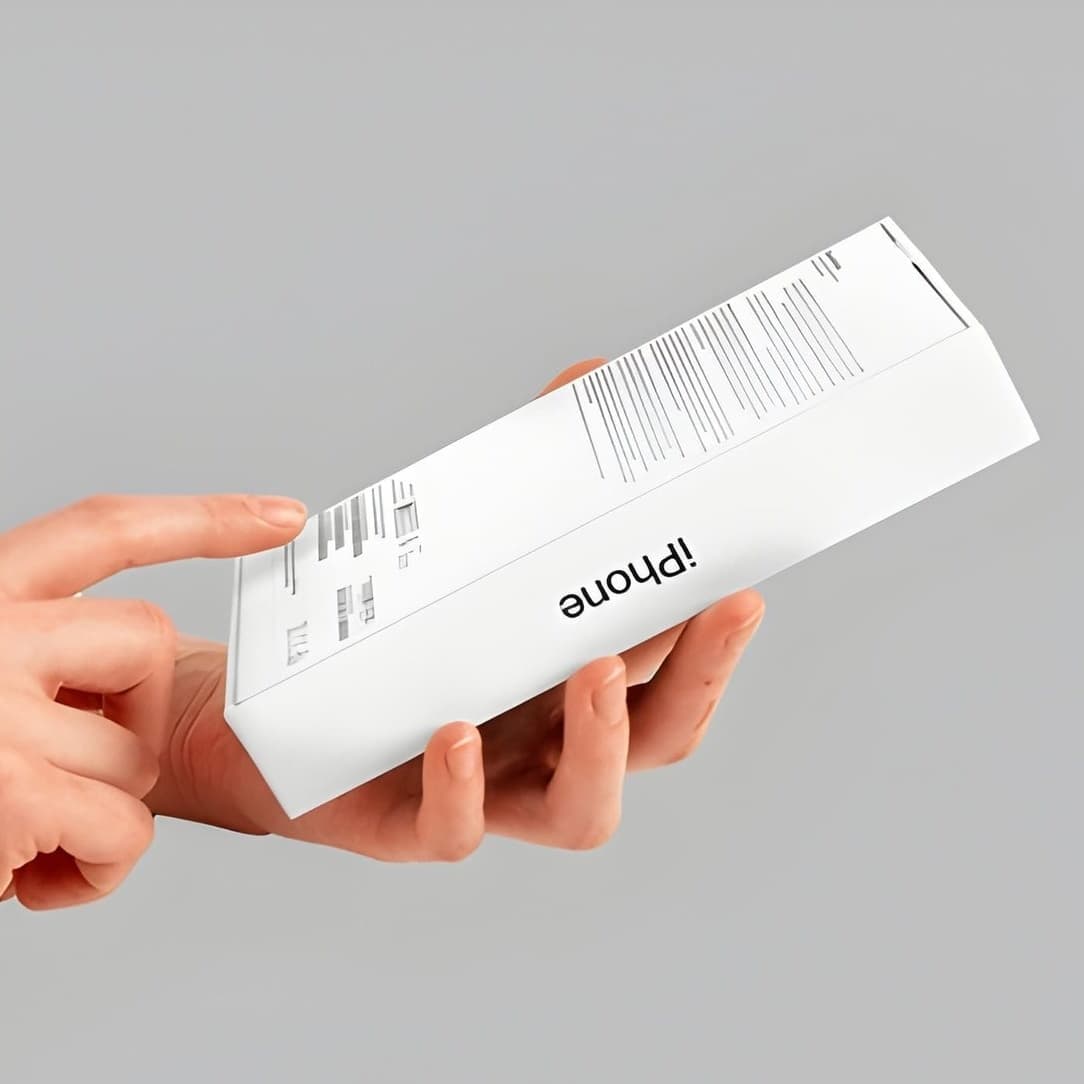
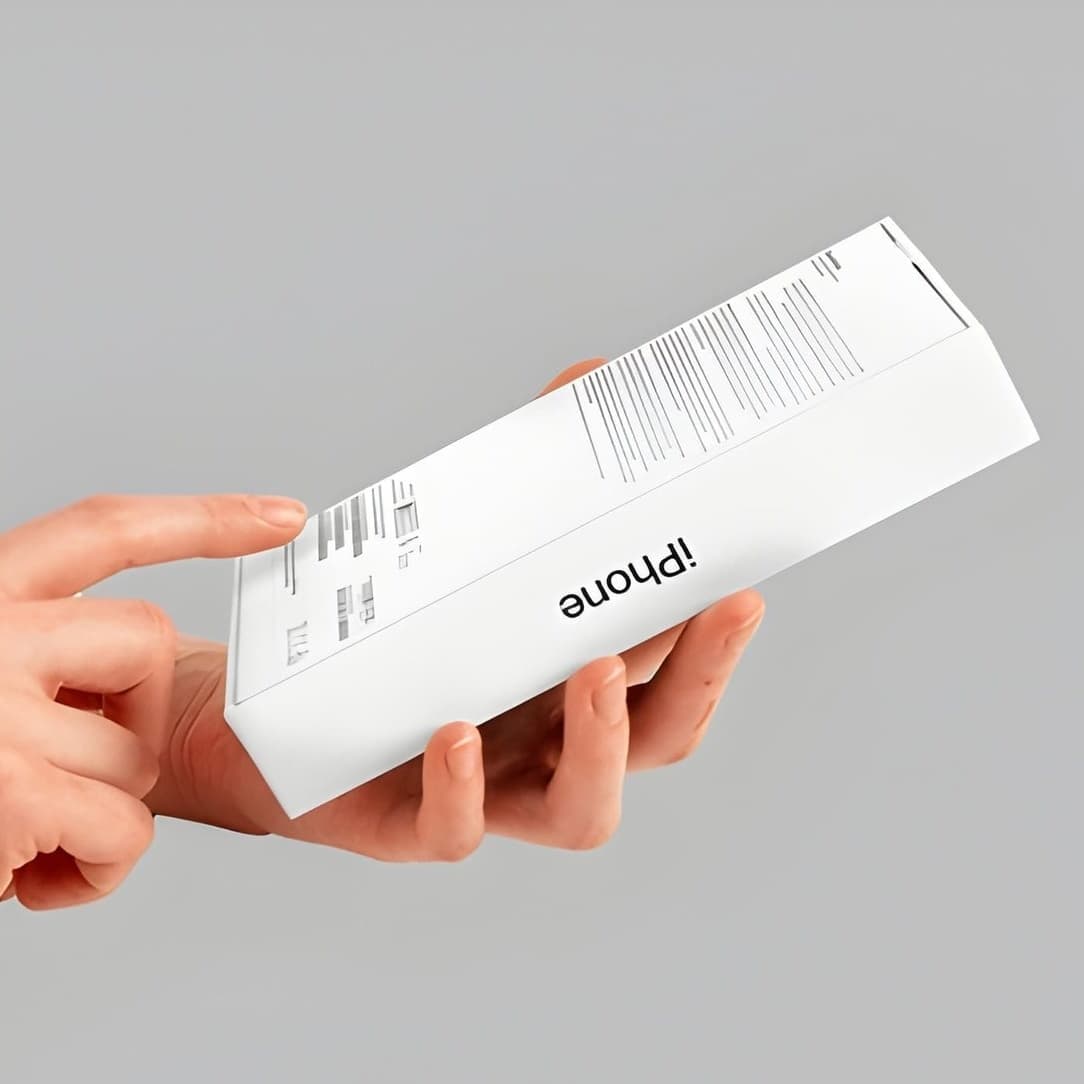
Kalau iPhone masih tersegel dan kamu nggak ingin menyalakannya dulu, kamu bisa melihat nomor serinya pada kotak kemasan. Begini caranya.
- Ambil dus kemasan iPhone milikmu.
- Lihat pada bagian belakang atau samping, cari stiker putih yang terdapat beberapa barcode.
- Temukan tulisan Serial No. atau (S) Serial No.
- Catat nomor tersebut untuk dicocokkan dengan sistem nantinya.
3. Cara Cek Nomor Seri iPhone Lewat Akun Apple ID
Jika iPhone sudah terhubung dengan akun Apple ID kamu, kamu bisa mengecek nomor serinya secara online pakai akun Apple ID tadi. Begini tutorialnya.
- Buka browser dan kunjungi situs account.apple.com.
- Masuk pakai Apple ID dan kata sandi yang terhubung dengan iPhone kamu.
- Gulir ke bawah hingga menemukan bagian Perangkat.
- Pilih nama perangkat iPhone kamu, dan detail nomor seri akan muncul di sana.
4. Cara Cek Nomor Seri iPhone Lewat Finder atau iTunes
Kalau punya MacBook, kamu bisa cek nomor seri iPhone dengan mudah lewat Finder atau iTunes.
- Sambungkan iPhone ke Macbook.
- Di Mac dengan macOS Catalina atau yang lebih baru, buka Finder. Di Mac versi lama, buka aplikasi iTunes.
- Pilih perangkat iPhone yang terhubung.
- Di Finder, pastikan berada di tab "Umum". Klik pada nama model atau nomor telepon di bawah nama perangkat untuk menampilkan nomor seri.
- Di iTunes, klik pada tab "Ringkasan" untuk melihat nomor seri perangkat.
5. Cara Cek Nomor Seri iPhone di SIM Tray
Untuk generasi lama, seperti iPhone 4s ke bawah, nomor seri biasanya juga dicetak di bagian baki kartu SIM atau SIM tray. Kamu perlu menggunakan SIM ejector untuk membukanya dan melihat cetakan kecil nomor seri iPhone di sana.
Cara Verifikasi Nomor Seri iPhone
Setelah mendapatkan nomor seri dari langkah-langkah di atas, saatnya kamu membuktikan apakah nomor tersebut valid di sistem Apple. Seperti ini langkah-langkahnya.
- Buka situs resmi verifikasi Apple di https://checkcoverage.apple.com.
- Masukkan nomor seri iPhone yang sudah kamu catat atau salin sebelumnya.
- Masukkan kode verifikasi kalau diminta.
- Klik "Lanjutkan" atau "Submit".
- Kalau iPhone asli, layar akan menampilkan detail model, status aktivasi, dan masa garansi. Jika muncul pesan "Nomor seri tidak valid", kamu perlu waspada karena perangkatmu kemungkinan besar palsu.
Kesalahan yang Sering Terjadi Saat Cek Nomor Seri iPhone
Banyak orang gagal mengecek nomor seri iPhone karena beberapa kekeliruan yang sebenarnya bisa dihindari. Jangan sampai kamu melakukan kesalahan di bawah ini.
- Menyamakan nomor seri dengan IMEI. Ingat ya, nomor seri dan IMEI itu berbeda meski fungsinya mirip. Pastikan kamu memasukkan data ke kolom yang benar di situs Apple.
- Cuma cek di dus kemasan. Dus bisa saja tertukar. Selalu bandingkan nomor seri di dus kemasan dengan yang ada di menu Pengaturan ponsel kamu, ya.
- Salah tik karakter. Nomor seri kadang mencampur angka "0" (nol) dengan huruf "O" atau angka "1" dengan huruf "I". Tulis dengan teliti setiap karakternya atau tinggal salin biar nggak salah.
BACA JUGA: Apa Itu eSIM iPhone dan Dual SIM di iPhone?
Gunakan Paket Internet Terbaik untuk Cek Nomor Seri iPhone!
Sampai di sini, kamu sudah tahu berbagai cara cek nomor seri iPhone dengan benar, mulai dari lewat Pengaturan, Apple ID, sampai dus kemasan. Pengetahuan ini penting banget biar kamu nggak tertipu.
Ketika mengecek dan memverifikasi nomor seri, kamu butuh koneksi internet dan kuota yang mencukupi biar prosesnya berjalan lancar. Untuk kebutuhan ini, andalkan saja Paket Internet BRONET dari AXIS!
Dengan berlangganan paket ini, kamu bakal mendapatkan kuota melimpah yang aktif seharian, didukung kualitas jaringan unggulan. Jangankan buat cek nomor seri, buat streaming, main game, browsing, atau scroll medsos di iPhone juga dijamin mulus tanpa hambatan.
Nggak perlu pusingin biaya, karena paket ini hadir dengan pilihan masa aktif dan harga yang bervariasi. Ada paket harian, mingguan, sampai bulanan yang bisa kamu sesuaikan dengan kebutuhan dan isi dompet.
Yuk, download aplikasi AXISNET sekarang juga buat intip benefit lengkap dan aktivasi paketnya.



PAKET YANG COCOK BUAT KAMU

 Unlimited Gaming & TikTok 5G
 Google Gemini
 Vidio Platinum Lite
 Bonus Kuota 5G
1. Pembelian paket Bronet dengan masa aktif yang sama dan harga lebih rendah akan menggantikan seluruh sisa kuota pada paket sebelumnya dengan paket yang baru.
2. Sisa Kuota Utama akan terakumulasi menjadi Kuota Rollover saat paket diperpanjang atau membeli paket dengan masa aktif yang sama dan harga yang sama atau lebih tinggi.
 Unlimited Gaming & TikTok 5GGoogle GeminiVidio Platinum LiteBonus Kuota 5G
1. Pembelian paket Bronet dengan masa aktif yang sama dan harga lebih rendah akan menggantikan seluruh sisa kuota pada paket sebelumnya dengan paket yang baru.
2. Sisa Kuota Utama akan terakumulasi menjadi Kuota Rollover saat paket diperpanjang atau membeli paket dengan masa aktif yang sama dan harga yang sama atau lebih tinggi.
Unlimited Gaming & TikTok 5GGoogle GeminiVidio Platinum LiteBonus Kuota 5G1. Pembelian paket Bronet dengan masa aktif yang sama dan harga lebih rendah akan menggantikan seluruh sisa kuota pada paket sebelumnya dengan paket yang baru.
2. Sisa Kuota Utama akan terakumulasi menjadi Kuota Rollover saat paket diperpanjang atau membeli paket dengan masa aktif yang sama dan harga yang sama atau lebih tinggi.
ARTIKEL LAINNYA
Lihat Semua