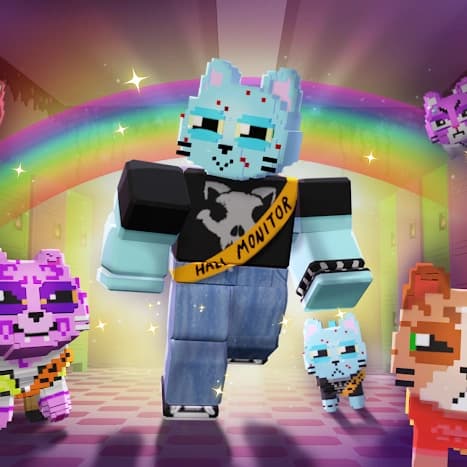
Image by: Google Play
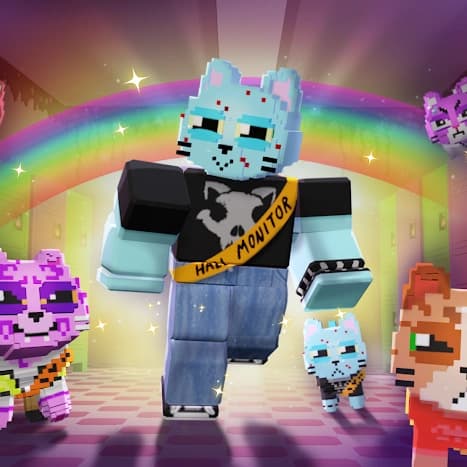

Kenapa Roblox tidak bisa dibuka? Para player Roblos sering mengeluhkan hal tersebut saat ingin login dan malah stuck di loading screen. Hal tersebut memang bikin kesal, apalagi ketika sudah siap mabar bareng teman atau ingin menyelesaikan misi harian.
Gangguan saat membuka game online bisa dipicu banyak faktor, mulai dari koneksi internet, sistem perangkat, sampai error pada aplikasi. Kondisi tersebut tidak selalu berarti akun bermasalah. Ada beberapa kemungkinan teknis yang bisa ditelusuri sebelum memutuskan reinstall atau panik berlebihan.
BACA JUGA: Cara Banned Akun Roblox Orang Lain, Ini Step by Stepnya!
Kenapa Roblox Tidak Bisa Dibuka di HP?
Permasalahan di perangkat mobile cukup sering terjadi karena HP digunakan untuk banyak aplikasi sekaligus. Sistem yang penuh atau koneksi tidak stabil bisa membuat game sulit dijalankan.
1. Koneksi Internet Tidak Stabil
Roblox adalah game online yang membutuhkan koneksi real time ke server. Jaringan yang naik turun dapat membuat proses login gagal atau stuck di halaman awal. Hal tersebut juga bisa menyebabkan notifikasi error seperti “connection timed out”.
2. Aplikasi Belum Diperbarui
Versi aplikasi yang sudah lama terkadang tidak kompatibel dengan pembaruan server terbaru. Kondisi tersebut bisa membuat game crash saat dibuka. Pembaruan rutin biasanya membawa perbaikan bug dan peningkatan performa.
3. Memori HP Penuh atau RAM Terbatas
Ruang penyimpanan yang hampir habis dapat menghambat sistem menjalankan aplikasi berat. Hal tersebut membuat Roblox menutup sendiri atau tidak merespons saat disentuh. RAM yang terlalu kecil juga bisa menyebabkan force close secara tiba-tiba.
Kenapa Roblox Tidak Bisa Dibuka di Laptop?
Selain di HP, kendala juga sering terjadi di laptop atau PC. Biasanya masalah berkaitan dengan browser, sistem operasi, atau file instalasi yang bermasalah.
1. Browser Tidak Mendukung atau Belum Update
Roblox versi web membutuhkan browser yang kompatibel dan versi terbaru. Browser lama bisa gagal memuat plugin atau script penting. Hal tersebut membuat halaman game tidak bisa dijalankan secara normal.
2. File Instalasi Corrupt
Proses instalasi yang terganggu dapat menyebabkan file penting tidak lengkap. Kondisi tersebut membuat launcher Roblox gagal terbuka. Error seperti “failed to launch” sering muncul akibat masalah ini.
3. Driver atau Sistem Operasi Bermasalah
Driver grafis yang usang bisa menghambat performa game. Sistem operasi yang belum diperbarui juga dapat menimbulkan konflik kompatibilitas. Hal tersebut membuat Roblox tidak bisa dijalankan dengan optimal.
Apa yang Harus Dilakukan Jika Roblox Tidak Bisa Dibuka di HP?
Tenang dulu dan jangan langsung uninstall aplikasi. Ada beberapa langkah sederhana yang bisa dicoba sebelum mengambil tindakan lebih jauh.
1. Cek dan Stabilkan Koneksi Internet
Koneksi internet yang stabil adalah kunci utama game online. Pastikan jaringan tidak berpindah-pindah antara WiFi dan data seluler. Langkah yang bisa dilakukan:
- Aktifkan mode pesawat selama 10–20 detik lalu matikan kembali.
- Pindah ke lokasi dengan sinyal lebih kuat.
- Restart modem jika menggunakan WiFi.
2. Perbarui Aplikasi Roblox
Update aplikasi sering kali menjadi solusi paling cepat. Versi terbaru biasanya sudah memperbaiki bug sebelumnya. Ikuti langkah berikut:
- Buka Google Play Store atau App Store.
- Cari Roblox di kolom pencarian.
- Tekan tombol Update jika tersedia.
3. Bersihkan Cache dan Ruang Penyimpanan
Cache yang menumpuk bisa mengganggu performa aplikasi. Membersihkan cache membantu sistem bekerja lebih ringan. Berikut caranya:
- Masuk ke Pengaturan HP.
- Pilih menu Aplikasi lalu klik Roblox.
- Tekan Hapus Cache dan pastikan ruang penyimpanan masih tersedia.
Apa yang Harus Dilakukan Jika Roblox Tidak Bisa Dibuka di Laptop?
Masalah di laptop juga bisa diatasi dengan langkah teknis sederhana. Tidak semua error berarti perangkat rusak permanen.
1. Gunakan Browser Versi Terbaru
Browser terbaru mendukung sistem keamanan dan script modern. Hal tersebut membuat Roblox berjalan lebih lancar. Langkahnya:
- Buka menu Settings di browser.
- Pilih About Browser untuk cek pembaruan.
- Restart browser setelah proses update selesai.
2. Instal Ulang Roblox
Reinstall dapat memperbaiki file yang rusak atau hilang. Tindakan tersebut membantu sistem membaca ulang seluruh komponen aplikasi. Ikuti cara berikut:
- Buka Control Panel lalu pilih Uninstall Program.
- Hapus Roblox dari daftar aplikasi.
- Unduh kembali installer resmi dan lakukan instalasi ulang.
3. Update Driver Grafis
Driver grafis berperan penting dalam menjalankan game. Versi lama dapat menyebabkan crash atau layar blank. Langkah yang bisa dilakukan:
- Klik kanan pada Start Menu lalu pilih Device Manager.
- Buka Display Adapters dan pilih driver yang digunakan.
- Klik Update Driver dan ikuti instruksi sampai selesai.
BACA JUGA: Cara Membuat Game di Roblox, Panduan Step by Step
Mau Main Roblox Tanpa Hambatan? SUKA-SUKA AXIS Pilihan Tepat untuk Internet yang Cepat!
Masalah teknis memang bisa diatasi dengan berbagai cara, tetapi koneksi internet tetap menjadi faktor utama dalam game online. Pengalaman bermain terasa lebih smooth ketika jaringan stabil dan kuota cukup untuk login, update, hingga mabar berjam-jam.
AXIS menghadirkan Paket Internet SUKA-SUKA yang fleksibel dan bisa diatur sesuai kebutuhan. Paket ini memungkinkan kamu menentukan sendiri besar kuota utama dan memilih kategori aplikasi favorit. Buat player Roblox yang sering online, pilihan kategori seperti gaming bisa membantu aktivitas main jadi lebih nyaman.
Cara mendapatkannya pun mudah lewat aplikasi AXISNET. Buka aplikasi AXISNET, pilih Paket Suka-Suka, lalu tentukan kombinasi kuota dan kategori favorit sesuai kebutuhan Sekarang waktunya upgrade koneksi dan rasakan internet yang lebih fleksibel dengan Paket Internet SUKA-SUKA AXIS!


ARTIKEL LAINNYA
Lihat Semua


.webp&w=640&q=75)