Image by: Magnific
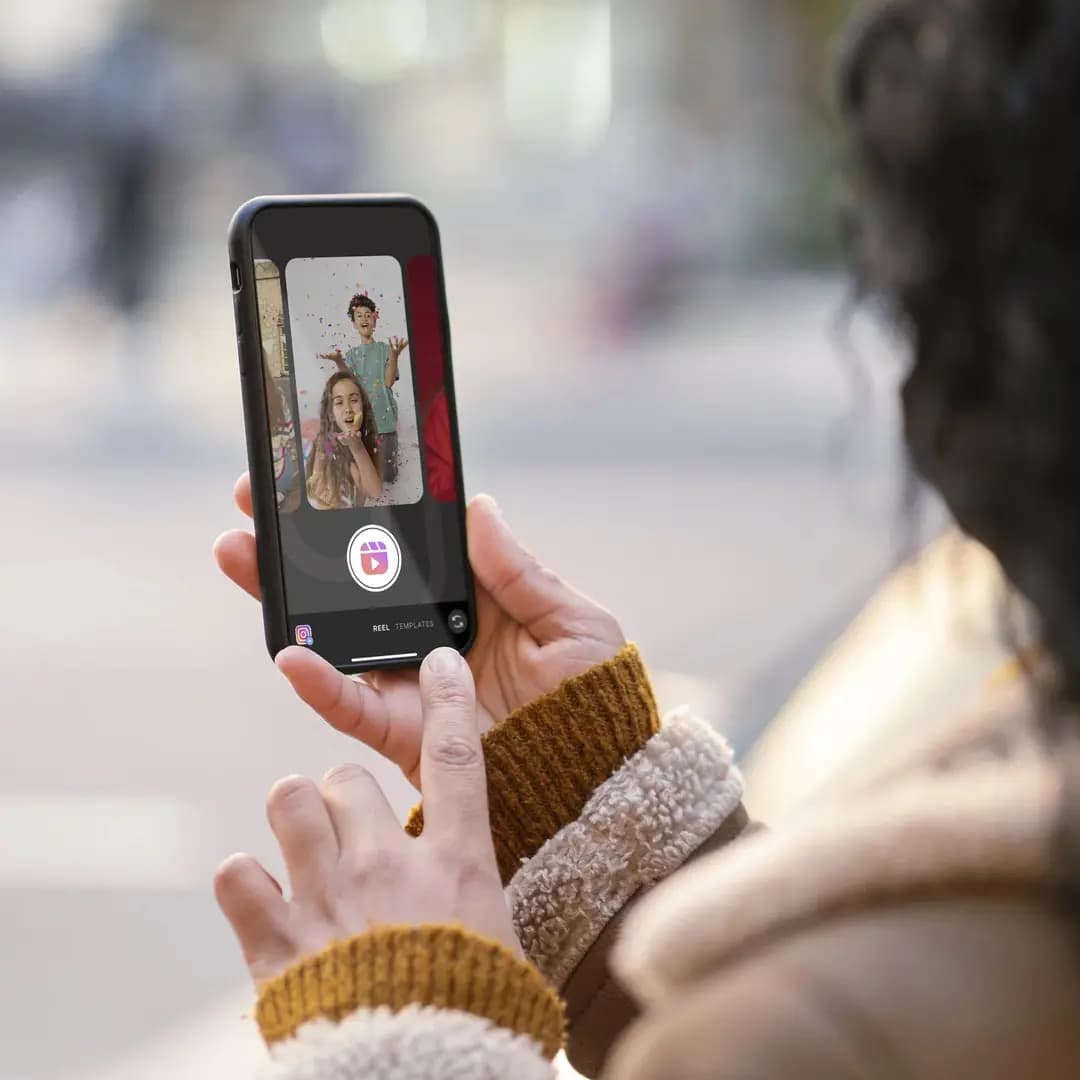

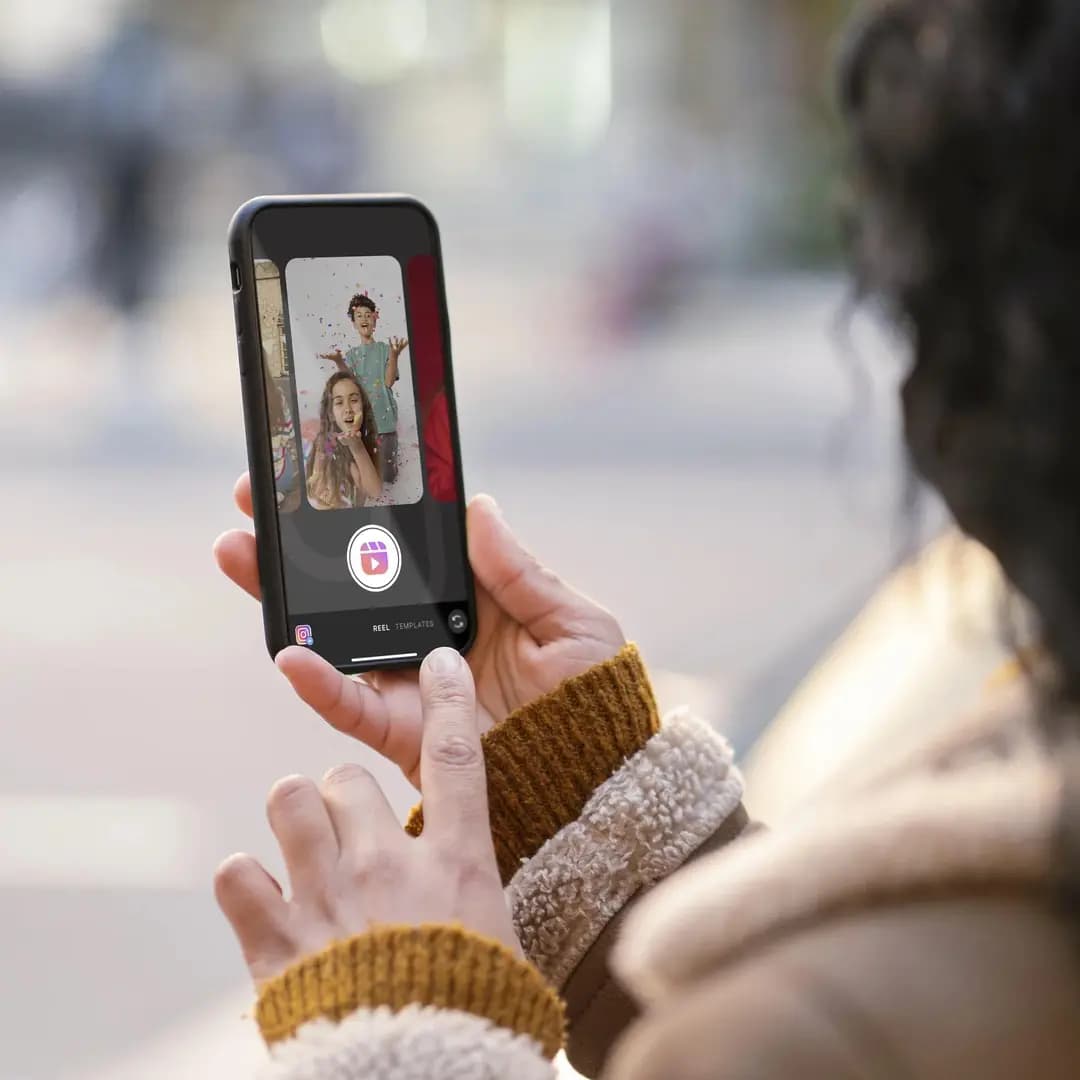
Pernah tertarik untuk membuat filter yang bisa dipakai banyak orang di Instagram? Untungnya, cara membuat filter Instagram sendiri di HP sekarang bisa dilakukan dengan lebih mudah tanpa harus memiliki level tinggi dalam desain atau editing.
Banyak kreator dan brand menciptakan filter yang nantinya bisa dipakai oleh audiens atau pengguna Iain di Instagram, sehingga engagement dari akun kreator tersebut juga kemungkinan meningkat. Yuk, simak cara membuat filter Instagram berikut ini yang praktis dan gampang diikuti!
BACA JUGA: 12 Cara Monetisasi Instagram agar Menghasilkan Cuan
Bagaimana Cara Membuat Filter Instagram Sendiri di HP?
Membuat filter Instagram sendiri di HP ternyata cukup mudah. Setelah filter dibuat di aplikasi lain, kamu bisa melanjutkan prosesnya langsung lewat aplikasi Instagram. Filter yang telah dibuat nantinya siap dipakai di Story atau Reels.
1. Cara Membuat Filter Instagram untuk Feed dengan Lightroom
Selain menggunakan filter bawaan Instagram, kamu juga bisa membuat filter sendiri untuk foto feed lewat Adobe Lightroom. Caranya cukup membuat preset agar hasil edit bisa dipakai berulang kali di foto lain.
- Download Adobe Lightroom Mobile di HP, lalu login menggunakan akun Adobe
- Impor foto dengan pencahayaan yang cukup untuk keperluan pembuatan filter
- Sesuaikan pengaturan cahaya, seperti exposure, kontras, highlights, shadows, dan blacks sesuai gaya filter yang diinginkan
- Atur warna di menu Color Mix (HSL) untuk memberikan karakter warna yang lebih estetik dan konsisten
Simpan hasil edit sebagai preset dengan mengetuk ikon tiga titik, lalu pilih Create Preset dan beri nama filter
Setelah preset tersimpan, kamu hanya perlu memilih preset tersebut setiap kali mengedit foto baru.
2. Cara Membuat Filter Instagram untuk Reels dengan CapCut
Kalau ingin membuat filter untuk video Instagram Reels, kamu bisa memanfaatkan CapCut. Aplikasi ini menyediakan berbagai efek dan filter warna yang bisa dikombinasikan agar tampilan video lebih menarik.
- Buka CapCut dan impor video yang ingin diedit
- Sesuaikan pencahayaan dan ketajaman video melalui menu Adjust agar hasil video lebih jernih
- Tambahkan efek video melalui menu Effects, seperti Retro, DV Camera, Film, atau efek grain sesuai kebutuhan
- Pilih filter warna di menu Filters, lalu atur intensitasnya agar hasil video tetap terlihat natural
Ekspor video dengan kualitas terbaik, lalu unggah ke Instagram Reels
Dengan menggabungkan efek video dan filter warna di CapCut, kamu bisa membuat tampilan Reels memiliki warna yang lebih konsisten tanpa harus mengandalkan filter bawaan Instagram.
3. Cara Membuat Filter Instagram di HP dengan AI
Kini, pengguna juga bisa membuat filter Instagram dengan bantuan AI (Artificial Intelligence). Cara ini cocok untuk membuat efek yang sulit dibuat secara manual, seperti wajah bergaya anime, claymation, hingga cyberpunk hanya dari video biasa.
Berikut langkah-langkahnya:
- Pilih aplikasi AI yang mendukung efek video, seperti Runway, Pika, atau Domo AI
- Rekam video maupun selfie dengan wajah menghadap kamera dan pencahayaan yang cukup agar AI lebih mudah mengenali objek
- Unggah video ke aplikasi AI yang dipilih untuk mulai mengedit efek
- Masukkan prompt atau deskripsi filter, misalnya “anime style”, “claymation”, “cyberpunk”, atau gaya visual lain yang diinginkan
- Tunggu AI selesai memproses efek, lalu lihat hasil preview sebelum menyimpan video
Download hasil edit dan unggah ke Instagram Story atau Reels
Dengan bantuan AI, pengguna bisa membuat filter Instagram yang lebih unik dan estetik tanpa harus membuat efek AR dari awal. Pengguna hanya cukup memastikan prompt yang dipakai sudah spesifik agar AI dapat lebih mudah menghasilkan tampilan filter, sesuai gaya visual yang dipilih.

Tips Membuat Filter Instagram yang Menarik
Agar hasil filter Instagram terlihat lebih estetik dan cocok digunakan di berbagai jenis konten, ada beberapa hal yang perlu diperhatikan. Dengan pengaturan yang tepat, filter juga akan terlihat lebih konsisten saat dipakai di Story maupun Reels.
1. Gunakan Tone Warna yang Konsisten
Pilih satu tema warna yang ingin dijadikan ciri khas akun Instagram, misalnya warm, pastel, clean, glow, atau moody. Tone yang konsisten membuat Story dan Reels terlihat lebih estetik dan memberikan kesan visual yang menarik.
2. Hindari Saturasi yang Terlalu Tinggi
Saat membuat filter Instagram sendiri di HP, jangan menaikkan saturasi terlalu tinggi karena hasil foto atau video bisa terlihat kurang natural. Filter Instagram yang baik tetap harus memiliki warna yang natural, sehingga warna kulit, langit, atau objek lain tidak akan berubah secara berlebihan.
3. Sesuaikan Pencahayaan dengan Kondisi Foto
Filter yang bagus sebaiknya tetap terlihat menarik saat digunakan di dalam maupun luar ruangan. Atur brightness, highlights, dan shadows secara seimbang agar foto tidak terlalu gelap atau terlalu terang di berbagai kondisi cahaya.
4. Atur Kontras dan Color Grading Secukupnya
Kontras membantu membuat foto terlihat lebih tajam, sedangkan color grading memberi nuansa warna tertentu pada gambar. Gunakan keduanya secukupnya agar filter tetap nyaman dilihat dan tidak menghilangkan objek utama dari foto maupun video.
5. Simpan Filter sebagai Preset
Kalau sudah menemukan kombinasi warna yang sesuai, simpan pengaturan tersebut sebagai preset atau template. Dengan begitu, kamu bisa menggunakan filter yang sama untuk Story dan Reels tanpa perlu mengedit dari awal setiap kali membuat konten.
6. Atur Elemen Grafis
Kalau filter Instagram dilengkapi frame, stiker, tulisan, atau elemen grafis lainnya, pastikan penempatannya tetap rapi dan tidak menutupi objek utama di foto atau video.
Penataan elemen grafis yang baik akan membuat filter terlihat lebih menarik sekaligus tetap nyaman digunakan di berbagai jenis konten. Selain itu, sisakan ruang kosong atau negative space saat menambah elemen grafis di filter, sehingga hasil filter tidak terlihat terlalu ramai.
7. Uji Filter Sebelum Digunakan
Sebelum digunakan secara rutin, coba terapkan filter pada beberapa foto dengan pencahayaan dan warna yang berbeda. Cara ini membantu memastikan filter tetap terlihat bagus di berbagai jenis konten dan tidak hanya cocok untuk satu foto saja.
BACA JUGA: Gampang Banget! Cara Repost Story IG dalam Hitungan Detik
Upload Filter Instagram Makin Lancar dengan Paket BOOSTR Sosmed AXIS
Mencoba cara membuat filter Instagram sendiri ternyata tidak sesulit yang dibayangkan. Cukup dari HP, kamu sudah bisa bikin filter dengan tone warna dan gaya yang bisa disesuaikan dengan kreativitasmu.
Terlebih lagi, filter Instagram memang masih menjadi pilihan favorit para pengguna Instagram karena dapat membuat konten semakin menarik.
Kalau sudah berhasil mencoba cara membuat filter Instagram sendiri di HP, saatnya upload dan eksplor berbagai filter di Instagram tanpa khawatir kuota cepat habis.
Paket BOOSTR Sosmed AXIS hadir dengan kuota khusus untuk Instagram, TikTok, X, Facebook, dan Snapchat. Paket ini dijamin bikin aktivitas di media sosial makin lancar, sementara kuota utama tetap aman.
Tinggal aktifkan lewat aplikasi AXISNET, lalu bebas upload Story, Reels, dan konten Instagram kapan saja.