Image by: Wallpaper Cat
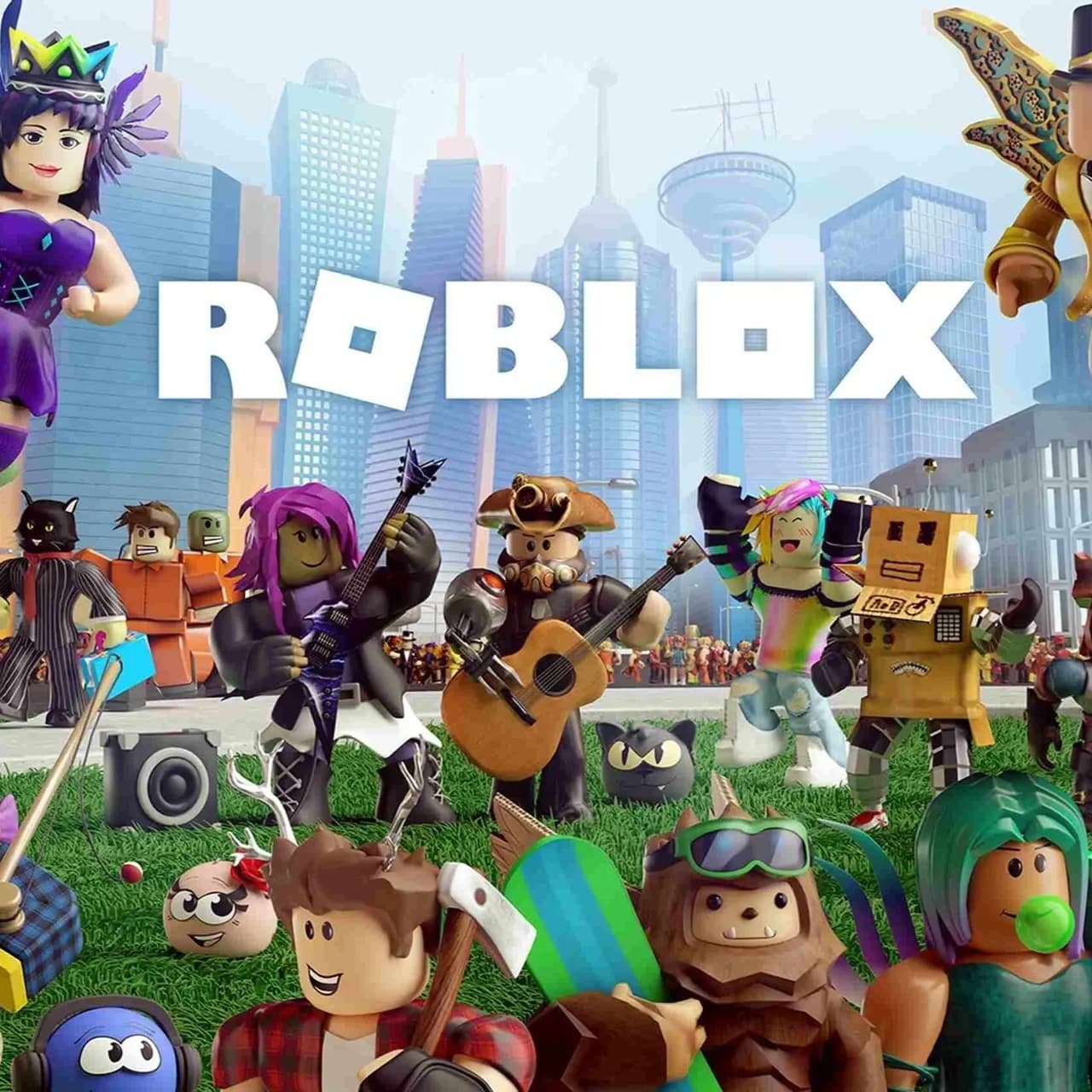

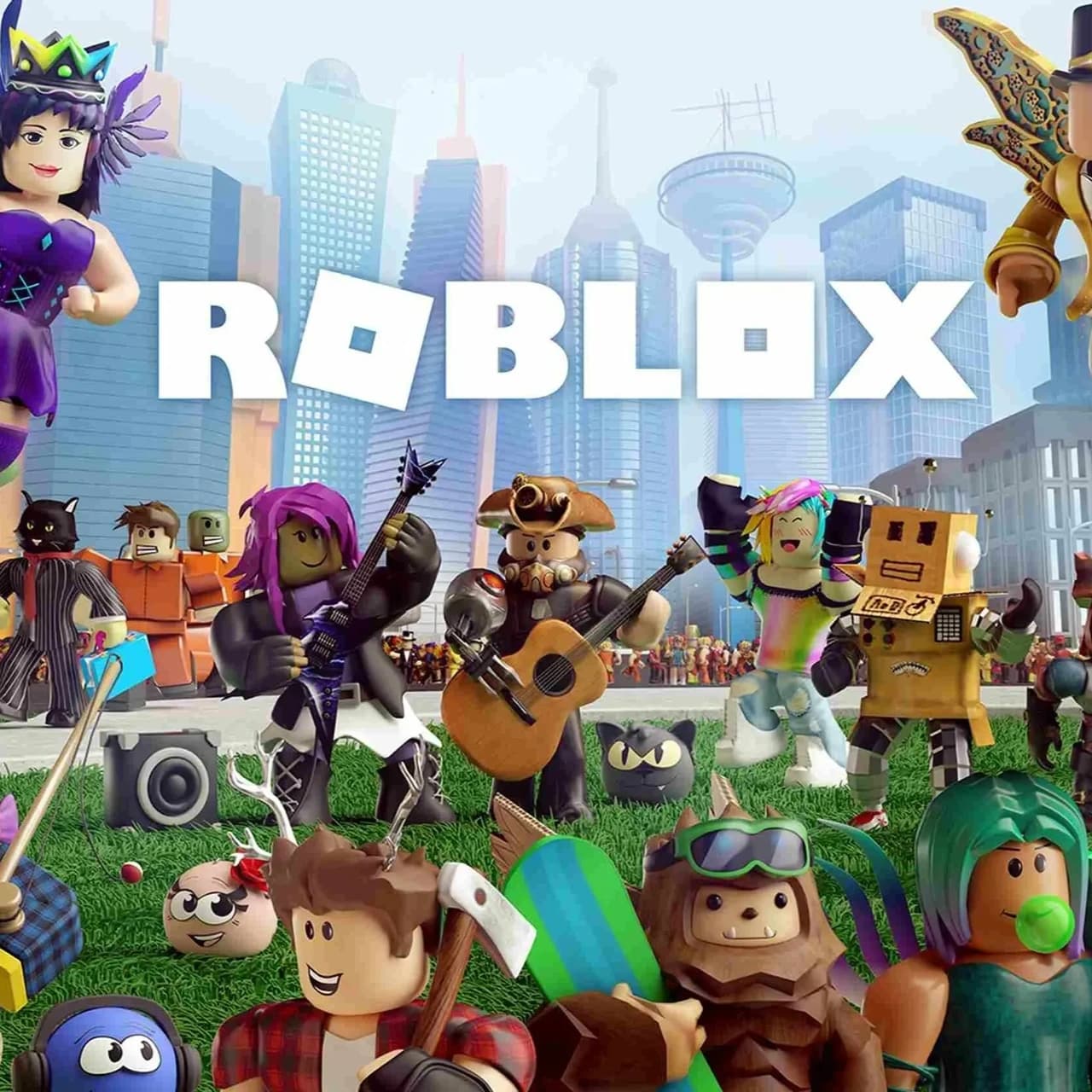
Lagi asyik main Roblox di laptop tapi sering tiba-tiba keluar? Atau fitur voice chat tiba-tiba tidak bisa digunakan pas lagi asyik main bareng teman? Bisa jadi Roblox di laptop kamu mengalami bug dan harus di-update ke versi terbaru, lho.
Permasalahannya, masih banyak yang belum tahu bagaimana cara update game Roblox di laptop Windows maupun Macbook. Padahal, langkah-langkahnya cukup mudah sekali untuk dilakukan.
Biar kamu nggak salah langkah, simak penjelasan lengkapnya lewat artikel ini, yuk!
BACA JUGA: Apa Itu Brookhaven RP di Roblox? Ini Panduan Bermainnya
Mengapa Perlu Melakukan Update Game Roblox Secara Rutin?
Memastikan aplikasi Roblox kamu selalu berada di versi paling baru memberikan banyak manfaat langsung bagi kenyamanan bermain. Sebelum masuk ke tutorial lengkapnya, simak beberapa alasan utama mengapa update rutin itu wajib hukumnya:
- Mencegah Masalah Crash dan Error: Menggunakan versi lama sering kali menyebabkan aplikasi bentrok dengan sistem server terbaru sehingga game mudah force close atau mengalami lag.
- Meningkatkan Performa Game: Setiap patch baru biasanya membawa optimasi engine yang membuat grafis game terasa lebih halus dan framerate lebih stabil.
- Memperbaiki Bug dan Keamanan: Pihak pengembang selalu menambal celah keamanan serta membereskan masalah teknis yang dilaporkan para pemain pada versi sebelumnya.
Cara Update Game Roblox di Laptop Windows
Bagi pengguna laptop Windows, kamu bisa memperbarui Roblox dengan dua cara utama, yaitu langsung lewat situs resmi (Roblox Player) atau menggunakan aplikasi Microsoft Store.
Berikut langkah-langkah yang bisa kamu ikuti:
1. Melalui Roblox Player (Situs Resmi)
- Buka Browser: Gunakan peramban favorit kamu seperti Google Chrome, Microsoft Edge, atau Mozilla Firefox.
- Kunjungi Situs Resmi: Buka halaman roblox.com lalu login ke akun kamu.
- Pilih Game dan Klik Play: Cari salah satu game yang ingin kamu mainkan, lalu klik tombol "Play" berwarna hijau.
- Izinkan Aplikasi Terbuka: Ketika muncul instruksi pop-up, klik opsi "Open Roblox".
- Proses Update Otomatis: Sistem akan langsung mengecek versi aplikasi kamu. Jika butuh pembaruan, launcher akan mengunduh file update secara otomatis sebelum game dimulai.
2. Melalui Microsoft Store
- Buka Microsoft Store: Klik menu "Start" di Windows, lalu cari dan buka "Microsoft Store".
- Cari Roblox: Gunakan kolom pencarian di bagian atas dan ketik "Roblox".
- Klik Tombol Update: Jika versi baru sudah tersedia, tombol bertuliskan "Update" akan muncul. Klik tombol tersebut dan tunggu proses unduhan selesai.
Cara Update Game Roblox di Laptop Macbook
Proses pembaruan Roblox di perangkat macOS sebenarnya mirip dengan Windows, hanya saja ada sedikit perbedaan pada cara penanganan file aplikasinya.
Ikuti langkah-langkah mudah berikut untuk pengguna Macbook:
- Masuk ke Situs Roblox: Buka browser Safari atau Chrome, akses situs "Roblox", lalu masuk dengan akun kamu.
- Pilih Game: Klik salah satu game pilihan kamu dari beranda lalu tekan tombol "Play".
- Unduh Installer Baru (Jika Diperlukan): Jika aplikasi mendeteksi versi kamu sudah usang, browser akan otomatis mengunduh file .dmg terbaru (seperti RobloxPlayer.dmg).
- Pasang File Terbaru: Buka file .dmg yang diunduh, lalu drag ikon Roblox ke dalam folder "Applications" untuk menimpa versi yang lama.
- Jalankan Ulang Aplikasi: Buka kembali Roblox dari folder "Applications", dan game kamu sudah siap dimainkan kembali dalam versi paling baru.
Tips Solusi Jika Roblox Gagal Update di Laptop
Terkadang, proses update tidak berjalan mulus dan justru memunculkan pesan error. Kalau kamu mengalami kendala ini, ada beberapa trik cepat yang bisa dicoba.
Cobalah beberapa solusi praktis di bawah ini:
- Jalankan sebagai Administrator (Windows): Klik kanan pada file "RobloxPlayerLauncher.exe" di laptop kamu, lalu pilih opsi "Run as Administrator" agar proses download memiliki akses penuh.
- Bersihkan Cache Roblox: Hapus folder temporary Roblox agar file yang corrupt terbuang. Pada Windows, tekan "Win + R", ketik "%localappdata%/Roblox", lalu hapus folder Downloads dan Versions.
- Install Ulang (Reinstall): Jika aplikasi tetap error, hapus (uninstall) Roblox dari "Control Panel" atau folder "Applications", restart laptop kamu, lalu unduh ulang installer paling baru dari situs resminya.
BACA JUGA: 3 Cara Foto di Roblox, Begini Langkah Mudahnya
Mabar Lancar Tanpa Hambatan, Nabung Buat Beli Skin Impian Tetap Jalan! Paket Warnet + Game Token dari AXIS Pilihan Gamers Idaman!
Itulah beberapa cara update game Roblox di laptop yang bisa kamu coba. Pastikan agar kamu selalu menggunakan Roblox versi terbaru agar terhindar dari bug, lag, atau force close, ya!
Nah, buat kamu yang hobinya mabar seharian sambil pamer skin impian, ada paket Warnet + Game Token dari AXIS yang siap jadi pegangan!
Mulai Rp5.000-an saja, kamu udah bisa dapet kuota utama plus game token seperti diamond Mobile Legends, diamond Free Fire, atau vouchers Arena of Valor, lho! Cocok banget buat kamu yang suka push rank semalaman sambil nabung game token buat beli skin impian!
Kapan lagi bisa dapet kuota dan game token melimpah dengan harga murah? Aktifkan paketnya lewat AXISNET sekarang juga!

PAKET YANG COCOK BUAT KAMU

ARTIKEL LAINNYA
Lihat Semua