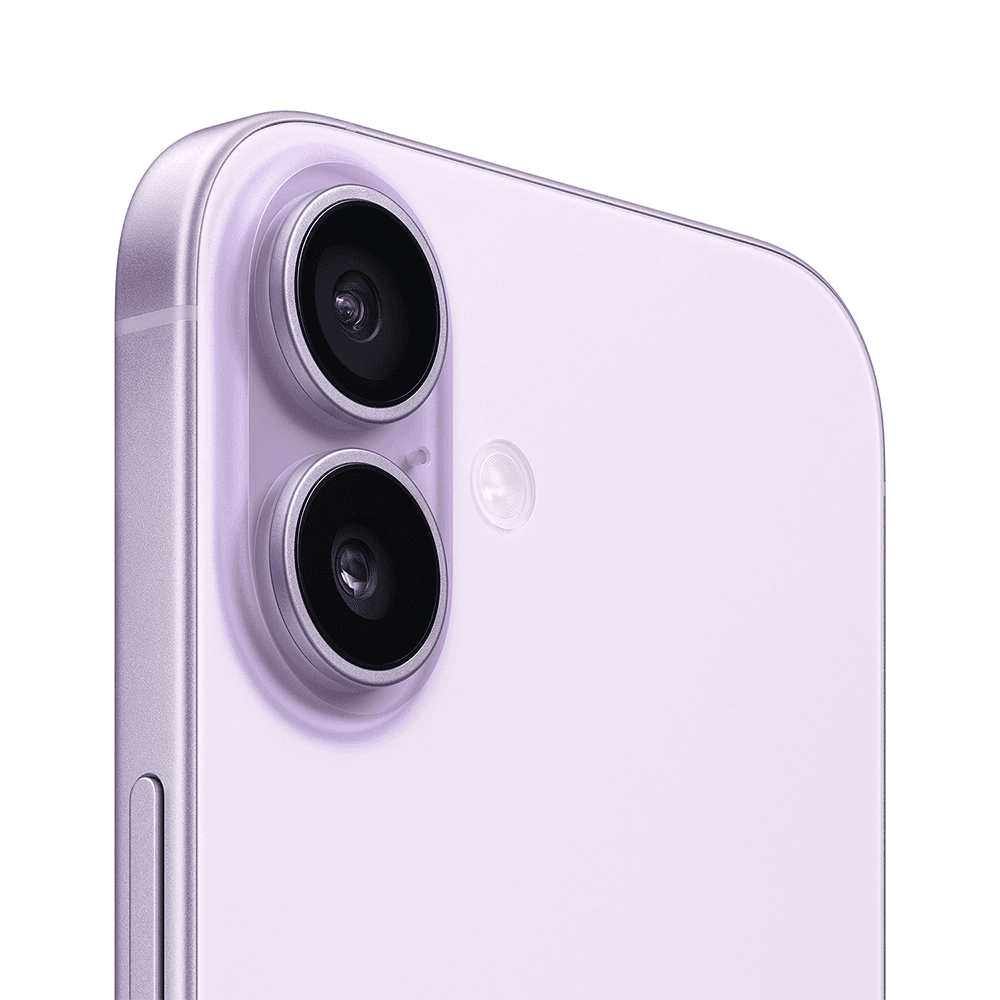
Image by: Erafone
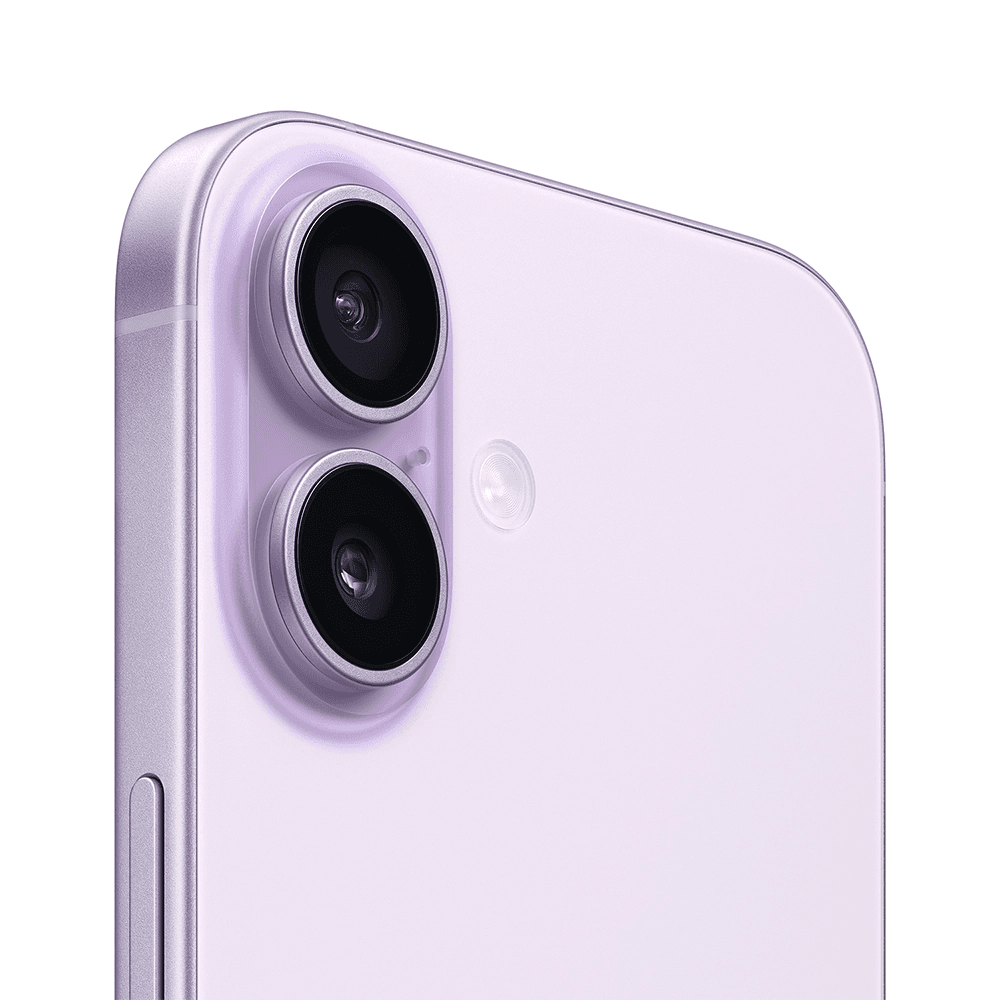

Siapa nih yang pakai iPhone di sini tapi masih belum tahu cara mengaktifkan eSIM di iPhone?
Wah, padahal teknologi eSIM yang ada di iPhone dan juga di HP Android lain menawarkan banyak kemudahan tanpa perlu repot-repot memasukkan kartu SIM fisik, lho.
Kamu jadi bisa punya beberapa nomor sekaligus, serta keamanan data kamu juga jauh lebih terjamin karena komponen SIM tertanam langsung secara permanen di dalam mesin HP.
Penasaran seperti apa cara mengaktifkan eSIM di iPhone? Simak penjelasan lengkapnya di bawah ini, yuk!
BACA JUGA: Kenapa AXIS Tidak Bisa Nelpon? Ini Penyebab dan Solusinya
Apa Itu eSIM dan Syarat Menggunakannya?
eSIM (Embedded SIM) adalah kartu SIM digital berstandar industri yang memungkinkan kamu mengaktifkan paket seluler dari operator tanpa menggunakan kartu fisik nano-SIM.
Ukurannya jauh lebih kecil dari kartu SIM biasa. Kamu bahkan bisa menyimpan lebih dari delapan profil eSIM di dalam satu HP.
Sebelum mulai melakukan aktivasi, ada beberapa syarat utama yang wajib kamu penuhi.
- Pertama, pastikan perangkatmu adalah minimal iPhone XS, iPhone XR, atau seri yang lebih baru.
- Kedua, kamu harus menggunakan layanan dari operator jaringan yang memang sudah mendukung teknologi eSIM, seperti AXIS.
- Terakhir, pastikan HP kamu terhubung dengan jaringan WiFi yang stabil karena proses pengunduhan profil seluler membutuhkan koneksi internet.
Cara Mengaktifkan eSIM di iPhone, Gampang Banget!
Proses pengaturan eSIM di iPhone ini sebenarnya sangat sederhana. Kamu bisa memilih salah satu dari beberapa metode berikut sesuai dengan kondisi dan dukungan operator kamu.
1. Menggunakan Pemindaian Kode QR
Cara ini adalah metode yang paling umum dan mudah dilakukan oleh pemula. Biasanya, operator akan memberikan kode QR fisik atau mengirimkannya via email.
- Buka menu "Pengaturan" di layar utama ponselmu.
- Pilih menu "Seluler".
- Ketuk opsi "Tambah eSIM" atau "Tambahkan Paket Seluler".
- Pilih opsi "Gunakan Kode QR".
- Arahkan kamera ke kode QR yang diberikan oleh operator.
- Setelah profil terdeteksi, ketuk "Lanjutkan" dan tunggu hingga proses pengunduhan selesai.
2. Memasukkan Detail Secara Manual
Kalau kamera HP kamu sedang bermasalah atau kode QR tidak terbaca, kamu bisa menggunakan cara manual seperti berikut.
- Masuk ke menu "Pengaturan", lalu pilih "Seluler".
- Ketuk "Tambah eSIM".
- Pilih opsi "Masukkan Detail Secara Manual" yang ada di bagian bawah layar.
- Masukkan alamat SM-DP+ dan kode aktivasi yang diberikan oleh pihak operator.
3. Mentransfer eSIM dari iPhone Lama
Buat kamu yang baru saja mengganti atau melakukan upgrade HP, Apple menyediakan fitur Transfer Cepat.
- Pastikan kedua iPhone berada dalam jarak dekat, Bluetooth menyala, dan menggunakan minimal iOS 16.
- Buka "Pengaturan" di iPhone baru, lalu pilih "Seluler".
- Ketuk "Tambah eSIM".
- Pilih paket seluler yang ingin ditransfer, atau ketuk "Transfer Dari iPhone Di Sekitar".
- Ikuti petunjuk konfirmasi di layar iPhone lama milikmu. Nomor lama otomatis akan nonaktif setelah pindah ke ponsel baru.
Cara Menghapus Profil eSIM
Nah, kalau suatu saat kamu ingin mengganti nomor atau tidak lagi menggunakan layanan operator tersebut, profil eSIM juga bisa dihapus dengan aman.
Kamu hanya perlu masuk ke "Pengaturan", pilih "Seluler", lalu ketuk profil nomor yang ingin dihapus. Tekan opsi "Hapus eSIM" dan lakukan konfirmasi persetujuan.
BACA JUGA: Cara Log Out Akun Google dengan Mudah di HP dan Laptop
Beralih ke eSIM AXIS Sekarang, Nikmati Jaringan 5G AF: Absolute Fast!
Tuh, ternyata gampang banget ya, cara mengaktifkan eSIM di iPhone.
Teknologi eSIM benar-benar membawa revolusi nyata dalam cara kita berkomunikasi secara modern. Kamu tidak perlu lagi khawatir kehilangan kartu SIM yang berukuran kecil atau repot mencari alat penusuk (ejector) saat bepergian ke luar negeri.
Komunikasi dan akses internet bakal makin mudah juga kalau kamu pakai eSIM AXIS! Nikmati kuota awal, bonus melimpah, dan aktivasi instan. Rasakan juga serunya internetan di jaringan 5G terbaik AXIS, Absolute Fast!
Yuk, dapatkan eSIM AXIS kamu sekarang di AXIS Store!




ARTIKEL LAINNYA
Lihat Semua