Image by: Magnific
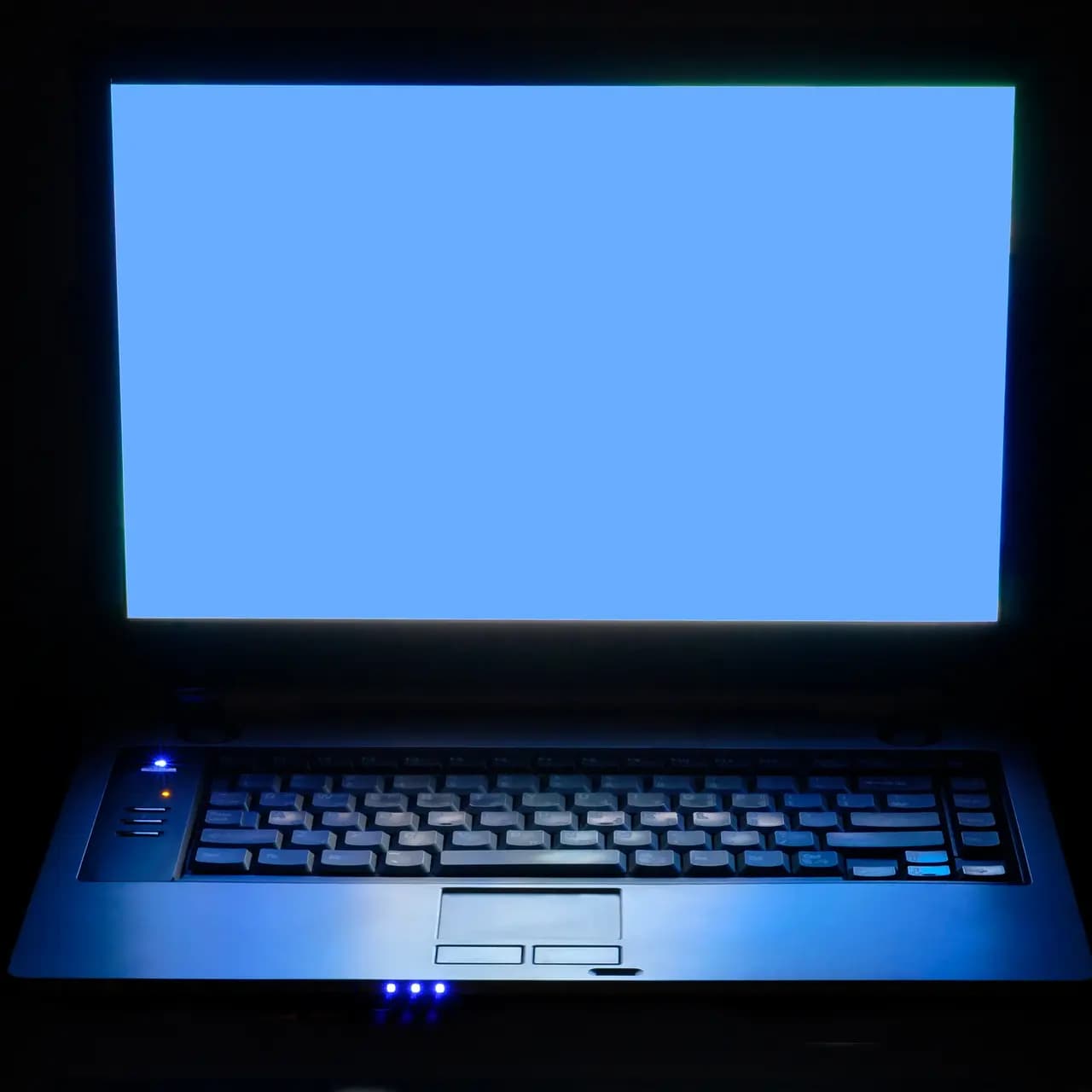

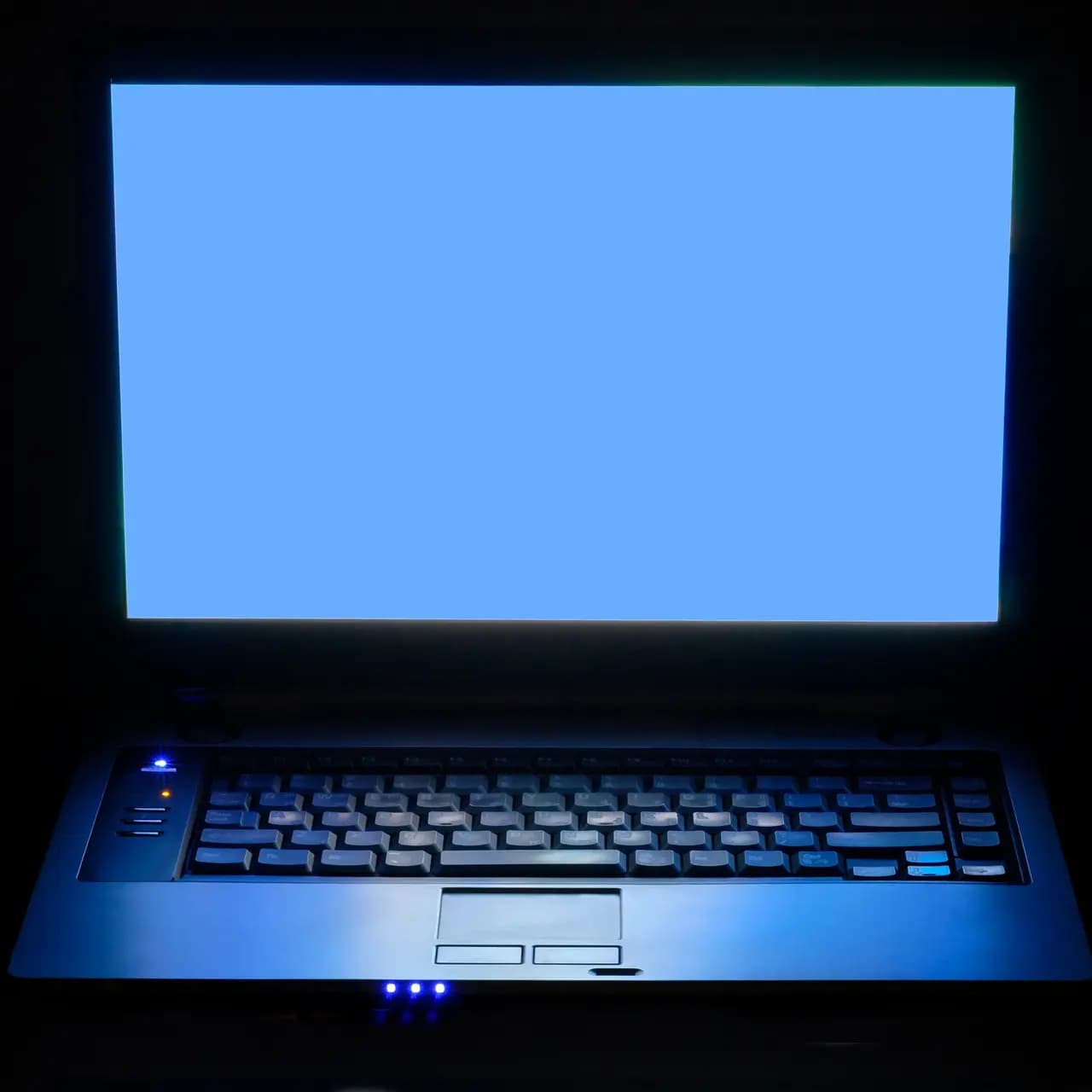
Pernah nggak, saat sedang asyik mengerjakan tugas, bermain game, atau menonton film di laptop, tiba-tiba layar berubah menjadi biru dan perangkat langsung restart sendiri?
Nah, kondisi ini dikenal sebagai Blue Screen of Death (BSOD) atau yang lebih sering disebut blue screen. Masalah ini memang cukup bikin panik, apalagi kalau muncul saat kamu sedang mengerjakan sesuatu yang penting.
Tapi tenang, blue screen tidak selalu menandakan laptop atau PC mengalami kerusakan parah. Di beberapa kasus, masalah ini masih bisa diatasi sendiri dengan beberapa langkah sederhana, lho.
Supaya kamu tidak bingung saat mengalaminya, yuk ketahui berbagai penyebab blue screen sekaligus cara mengatasi blue screen di Windows melalui artikel ini! Pastikan kamu menyimaknya hingga tuntas, ya!
BACA JUGA: 7 Cara Menghapus Aplikasi di Laptop Windows dan Mac
Apa Itu Blue Screen?
Blue screen adalah kondisi ketika Windows mendeteksi kesalahan serius pada sistem sehingga perangkat harus menghentikan seluruh proses yang sedang berjalan. Saat hal ini terjadi, layar akan berubah menjadi biru dan biasanya menampilkan kode error tertentu.
Kode tersebut sebenarnya berfungsi sebagai petunjuk untuk membantu pengguna mengetahui sumber masalah yang terjadi. Karena itu, setiap blue screen bisa memiliki penyebab yang berbeda-beda.
Penyebab Blue Screen yang Paling Sering Terjadi
Sebelum mencari solusinya, ada baiknya kamu mengetahui apa saja penyebab blue screen yang umum terjadi. Dengan begitu, proses perbaikannya bisa lebih tepat sasaran.
Berikut penjelasan lengkapnya yang perlu kamu tahu:
1. Driver Bermasalah atau Tidak Kompatibel
Salah satu penyebab blue screen yang paling sering ditemukan adalah driver yang rusak, belum diperbarui, atau tidak kompatibel dengan versi Windows yang digunakan.
Driver sendiri berfungsi sebagai penghubung antara sistem operasi dan perangkat keras. Jika terjadi konflik, Windows bisa mengalami error hingga akhirnya menampilkan blue screen.
2. RAM Mengalami Gangguan
Perlu kamu pahami, RAM memiliki peran penting dalam menjalankan berbagai aplikasi dan proses sistem. Ketika RAM mengalami kerusakan atau gangguan, Windows dapat kesulitan membaca data sehingga memicu BSOD.
Biasanya masalah ini ditandai dengan blue screen yang muncul secara acak saat laptop atau PC digunakan.
3. Hard Disk atau SSD Bermasalah
Di sisi lain, media penyimpanan yang mengalami bad sector atau kerusakan tertentu juga dapat menyebabkan blue screen. Hal ini terjadi karena Windows tidak bisa mengakses file penting yang dibutuhkan untuk menjalankan sistem.
4. File Sistem Windows Rusak
File sistem yang corrupt sering kali menjadi penyebab munculnya berbagai error, termasuk blue screen. Kondisi ini bisa terjadi akibat malware, proses update yang gagal, atau perangkat yang mati secara paksa.
5. Overheating
Sementara itu, laptop atau PC yang terlalu panas juga dapat menyebabkan sistem menjadi tidak stabil. Untuk melindungi komponen dari kerusakan yang lebih parah, Windows terkadang akan menghentikan operasi dan menampilkan blue screen.
6. Update Windows Bermasalah
Meskipun update Windows bertujuan meningkatkan keamanan dan performa, terkadang pembaruan tertentu justru menimbulkan konflik dengan driver atau aplikasi yang sudah terpasang sebelumnya.
Cara Mengatasi Blue Screen di Windows
Kalau blue screen mulai muncul, jangan langsung panik. Berikut cara mengatasi blue screen di Windows yang bisa kamu lakukan:
1. Restart Komputer
Langkah pertama yang paling mudah adalah melakukan restart. Dalam beberapa kasus, blue screen hanya terjadi karena error sementara yang akan hilang setelah sistem dijalankan ulang. Jika setelah restart masalah tidak muncul lagi, kemungkinan penyebabnya tidak terlalu serius.
2. Catat Kode Error yang Muncul
Saat blue screen muncul, biasanya terdapat kode error seperti:
MEMORY_MANAGEMENT
Menunjukkan adanya masalah pada RAM atau sistem pengelolaan memori Windows.
CRITICAL_PROCESS_DIED
Ada proses penting Windows yang berhenti bekerja secara tiba-tiba sehingga sistem terpaksa dihentikan.
SYSTEM_SERVICE_EXCEPTION
Biasanya disebabkan oleh driver yang bermasalah, file sistem yang rusak, atau konflik software tertentu.
IRQL_NOT_LESS_OR_EQUAL
Umumnya berkaitan dengan driver yang tidak kompatibel, RAM bermasalah, atau perangkat keras yang mengalami gangguan.
PAGE_FAULT_IN_NONPAGED_AREA
Menandakan Windows mencoba mengakses data di memori yang seharusnya tersedia, tetapi tidak dapat ditemukan. Penyebabnya sering terkait RAM, driver, atau antivirus.
KMODE_EXCEPTION_NOT_HANDLED
Terjadi ketika program atau driver menghasilkan error yang tidak bisa ditangani oleh sistem.
DPC_WATCHDOG_VIOLATION
Sering ditemukan pada komputer yang mengalami masalah SSD, driver storage, atau firmware yang belum diperbarui.
UNEXPECTED_STORE_EXCEPTION
Biasanya berhubungan dengan kerusakan hard disk, SSD, atau file sistem Windows.
Kalau memungkinkan, foto atau catat kode tersebut sebelum perangkat restart. Setelah itu, kamu bisa mencari penyebab yang lebih spesifik dan menentukan langkah perbaikan yang sesuai.
3. Update Driver Perangkat
Driver yang sudah lama tidak diperbarui bisa menyebabkan konflik dengan sistem Windows. Kamu bisa memperbarui driver melalui Device Manager atau mengunduh versi terbaru dari situs resmi produsen perangkat. Fokuslah pada driver penting seperti:
- Kartu grafis (VGA),
- Chipset,
- Audio,
- Network adapter.
4. Jalankan Windows Memory Diagnostic
Jika mencurigai adanya masalah pada RAM, gunakan fitur bawaan Windows bernama "Windows Memory Diagnostic".
Caranya cukup mudah:
- Ketik "Windows Memory Diagnostic" pada kolom pencarian;
- Buka aplikasinya;
- Pilih "Restart now and check for problems";
- Tunggu proses pemeriksaan selesai.
Jika ditemukan masalah, kamu mungkin perlu membersihkan, memasang ulang, atau mengganti RAM.
5. Perbaiki File Sistem dengan SFC
Windows menyediakan fitur "System File Checker (SFC)" untuk memperbaiki file sistem yang rusak.
Langkah-langkahnya:
- Buka "Command Prompt" sebagai "Administrator";
- Ketik perintah berikut:
sfc /scannow - Tekan "Enter";
- Tunggu proses pemindaian selesai.
Setelah itu, restart perangkat dan lihat apakah blue screen masih muncul.
6. Periksa Kondisi Hard Disk atau SSD
Untuk mengecek kondisi media penyimpanan, kamu bisa menggunakan perintah berikut di Command Prompt: "chkdsk /f /r"Perintah ini akan membantu mendeteksi sekaligus memperbaiki error yang ditemukan pada hard disk atau SSD.
7. Hapus Update atau Aplikasi yang Baru Dipasang
Jika blue screen mulai muncul setelah melakukan update Windows atau menginstal aplikasi tertentu, coba hapus pembaruan atau aplikasi tersebut terlebih dahulu. Cara ini cukup efektif untuk mengatasi konflik yang menyebabkan sistem menjadi tidak stabil.
8. Gunakan Safe Mode
Apabila blue screen terus muncul saat startup, coba masuk ke Safe Mode. Mode ini hanya menjalankan layanan dan driver penting Windows sehingga memudahkan kamu untuk mencari penyebab masalah dan melakukan perbaikan.
Tips Mencegah Blue Screen Muncul Lagi
Setelah kamu berhasil mengatasi blue screen, ada beberapa langkah yang bisa dilakukan agar masalah serupa tidak sering terjadi:
- Rutin memperbarui Windows dan driver,
- Menghindari instalasi software dari sumber yang tidak terpercaya,
- Membersihkan debu pada laptop atau PC secara berkala,
- Menggunakan antivirus yang terpercaya,
- Memantau suhu perangkat agar tidak overheating,
- Melakukan backup data penting secara rutin,
- Memeriksa kesehatan hard disk dan RAM secara berkala.
Dengan perawatan yang tepat, risiko munculnya blue screen bisa diminimalkan.
BACA JUGA: 5 Cara SS di Laptop Ini Gampang Banget!
BRONET 24 Jam AXIS: Koneksi Lancar Setiap Waktu, Searching Kapan Saja Tanpa Terganggu!
Demikian pembahasan lengkap mengenai penyebab blue screen sekaligus cara mengatasi blue screen yang wajib kamu ketahui. Meskipun sering membuat panik, jika mengetahui penyebab serta cara mengatasinya, kamu bisa menyelesaikan sendiri di rumah tanpa harus pergi ke teknisi profesional.
Nah, biar kuota nggak habis di tengah jalan pas lagi nonton tutorial, kamu butuh paket internet dengan kuota yang melimpah serta koneksi cepat dan stabil.
Pakai paket internet BRONET 24 Jam dari AXIS! Mulai Rp7.000-an saja, kamu bakal dapat kuota utama plus bonus kuota lokal. Mau harian, mingguan, atau bulanan? Semua ada!
Kuotanya juga bisa kamu pake selama 24 jam penuh, lho. Jadinya, kamu bisa bebas mau pakai searching masalah laptop/PC atau scrolling sosial media kapan pun dan di mana pun.
Yuk, aktifkan paketnya lewat aplikasi AXISNET sekarang juga!


PAKET YANG COCOK BUAT KAMU

 Unlimited Gaming & TikTok 5G
 Google Gemini
 Vidio Platinum Lite
 Bonus Kuota 5G
1. Pembelian paket Bronet dengan masa aktif yang sama dan harga lebih rendah akan menggantikan seluruh sisa kuota pada paket sebelumnya dengan paket yang baru.
2. Sisa Kuota Utama akan terakumulasi menjadi Kuota Rollover saat paket diperpanjang atau membeli paket dengan masa aktif yang sama dan harga yang sama atau lebih tinggi.
 Unlimited Gaming & TikTok 5GGoogle GeminiVidio Platinum LiteBonus Kuota 5G
1. Pembelian paket Bronet dengan masa aktif yang sama dan harga lebih rendah akan menggantikan seluruh sisa kuota pada paket sebelumnya dengan paket yang baru.
2. Sisa Kuota Utama akan terakumulasi menjadi Kuota Rollover saat paket diperpanjang atau membeli paket dengan masa aktif yang sama dan harga yang sama atau lebih tinggi.
Unlimited Gaming & TikTok 5GGoogle GeminiVidio Platinum LiteBonus Kuota 5G1. Pembelian paket Bronet dengan masa aktif yang sama dan harga lebih rendah akan menggantikan seluruh sisa kuota pada paket sebelumnya dengan paket yang baru.
2. Sisa Kuota Utama akan terakumulasi menjadi Kuota Rollover saat paket diperpanjang atau membeli paket dengan masa aktif yang sama dan harga yang sama atau lebih tinggi.
ARTIKEL LAINNYA
Lihat Semua