Image by: Unsplash
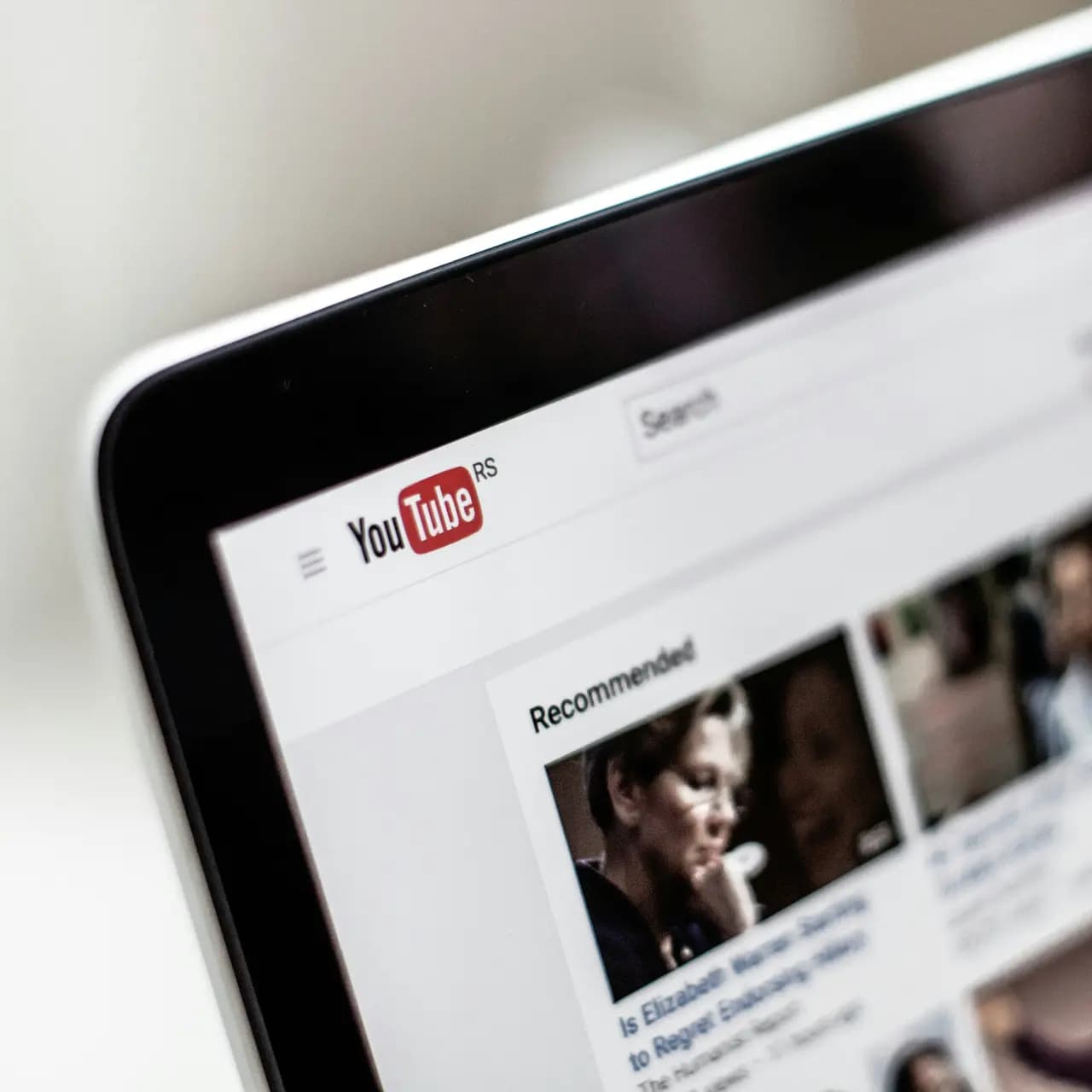

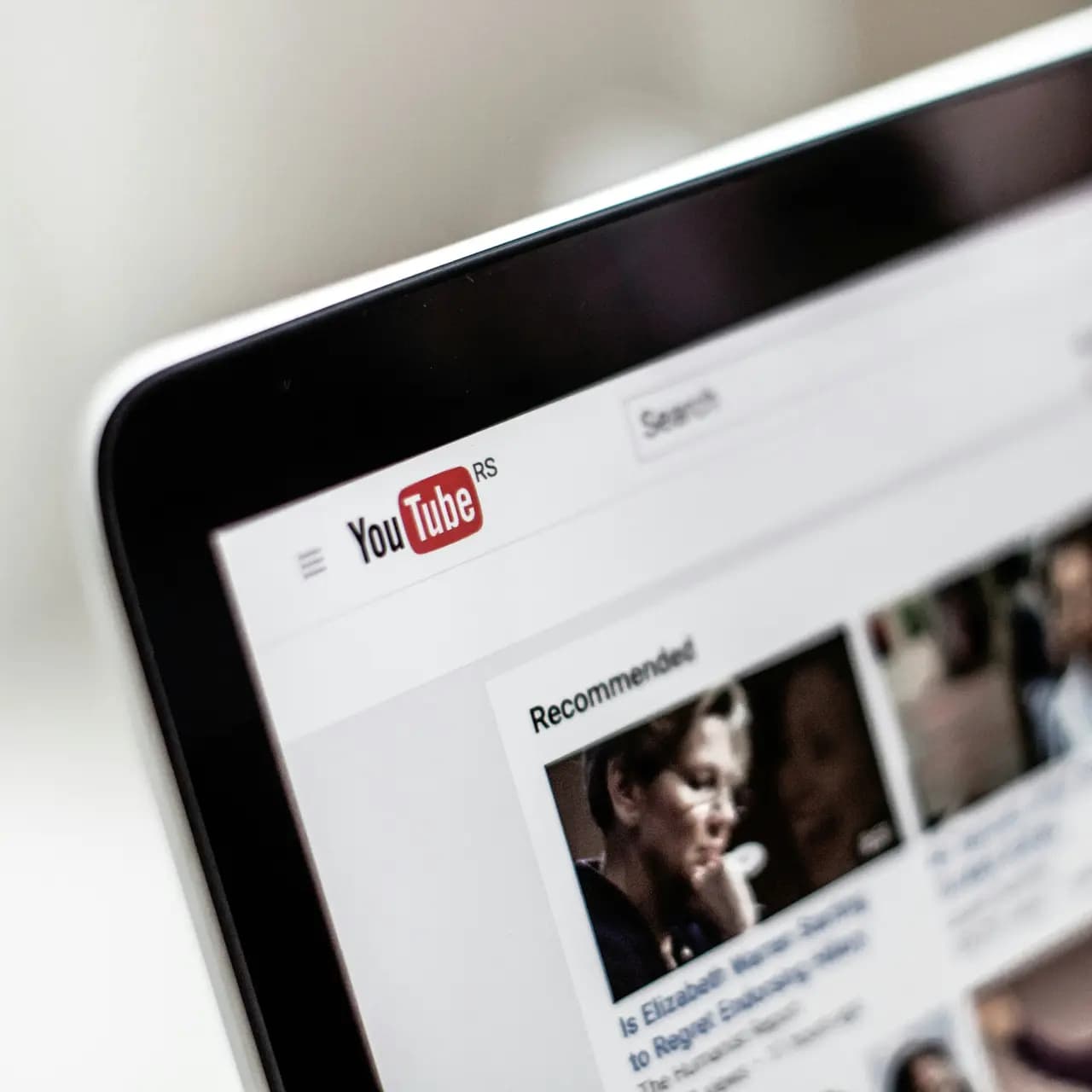
Playlist YouTube berguna banget untuk menyimpan dan mengelompokkan video sesuai dengan topik, tema, atau selera. Tapi, nggak sedikit pengguna yang malah mencari cara menghapus playlist di YouTube. Apakah kamu juga termasuk?
Memang ada banyak alasan kenapa daftar putar YouTube nggak diperlukan lagi, bisa jadi karena sudah nggak relevan atau karena terlalu menumpuk sampai bikin tampilan perpustakaan berantakan.
Nah, artikel ini sudah menjabarkan bagaimana cara menghapus playlist di YouTube, baik dari aplikasi HP sampai laptop atau komputer. Tenang saja, langkah-langkahnya gampang banget, nggak butuh waktu lama buat menerapkannya.
Yuk, simak sampai habis biar kamu bisa mengelola aplikasi YouTube dengan lebih baik!
BACA JUGA: YouTube AdSense: Pengertian dan Cara Kerjanya
Apa Itu Playlist di YouTube?
Sebelum masuk ke tutorialnya, ada baiknya kamu kenalan lebih jauh sama playlist di YouTube. Jadi, playlist di YouTube adalah daftar putar berisi kumpulan video yang disusun agar lebih mudah diputar otomatis secara berurutan.
Dengan fitur ini, kamu bisa mengelompokkan berbagai video berdasarkan tema tertentu, misalnya playlist lagu favorit, video belajar, tutorial memasak, atau koleksi drakor.
Selain playlist buatan sendiri, YouTube juga memiliki beberapa playlist bawaan seperti Tonton Nanti (Watch Later) dan Video yang Disukai (Liked Videos).
Alasan Menghapus Playlist di YouTube
Meskipun bermanfaat, ada kalanya pengguna merasa perlu untuk menghapus playlist di YouTube. Secara umum, berikut ini alasannya.
Playlist sudah selesai digunakan, misalnya playlist belajar atau playlist proyek tertentu.
- Isi playlist sudah nggak sesuai dengan minat kamu saat ini.
- Mau bikin akun YouTube terlihat lebih rapi dan mudah dikelola.
- Playlist dibuat tanpa sengaja atau untuk tujuan sementara.
- Ingin menjaga privasi dengan menghapus playlist yang sebelumnya bersifat publik.
- Terlalu banyak playlist sehingga sulit mencari daftar yang benar-benar sering digunakan.
Cara Menghapus Playlist di YouTube Lewat HP
Kalau kamu lebih sering menggunakan aplikasi YouTube di Android atau iPhone, proses penghapusannya simpel dan praktis banget. Berikut langkah-langkah yang bisa kamu lakukan.
- Buka aplikasi YouTube di HP kamu, lalu pastikan kamu sudah login ke akun yang sesuai.
- Ketuk ikon Perpustakaan yang ada di bagian bawah layar.
- Gulir ke bawah sampai kamu menemukan bagian Playlist, lalu pilih playlist yang mau kamu hapus.
- Ketuk ikon titik tiga (⋮) yang ada di pojok atas atau di sebelah nama playlist tersebut.
- Pilih opsi Hapus Playlist dari menu yang muncul.
- Terakhir, konfirmasi penghapusan dengan ketuk Hapus pada jendela pop-up yang tampil.
Cara Menghapus Playlist di YouTube Lewat Laptop atau Komputer
Selain lewat HP, kamu juga bisa menghapus playlist di YouTube lewat laptop atau komputer. Caranya nggak jauh beda, cuma tampilannya aja yang sedikit berbeda karena kamu bakal mengaksesnya lewat browser. Ikuti panduannya di bawah ini.
- Buka browser di laptop atau komputer kamu, lalu kunjungi situs YouTube.
- Login ke akun YouTube kamu kalau belum otomatis masuk.
- Pada menu Anda di kolom sebelah kiri layar, pilih opsi Playlist.
- Cari playlist yang ingin kamu hapus, lalu klik ikon titik tiga (⋮) di sebelahnya.
- Pilih Hapus Playlist dari menu dropdown yang muncul.
- Klik Hapus sekali lagi pada jendela konfirmasi buat menyelesaikan prosesnya.
Gimana, gampang banget, kan? Tapi perlu dicatat, kedua tutorial di atas berlaku buat playlist yang memang kamu buat sendiri.
Kalau playlist tersebut dibikin channel lain dan hanya kamu simpan, kamu cuma bisa menghapusnya dari daftar koleksi, bukan menghapus playlist asli milik pembuatnya.

Cara Menghapus Isi Playlist Tonton Nanti
Tonton Nanti adalah playlist bawaan YouTube untuk menampung video-video yang kamu tandai buat ditonton belakangan. Karena playlist ini nggak bisa dihapus secara keseluruhan, satu-satunya cara biar nggak numpuk adalah dengan mengosongkan isinya satu per satu.
Berikut langkah-langkah yang bisa kamu parktikkan.
- Buka aplikasi atau situs YouTube, lalu masuk ke menu Playlist.
- Pilih playlist Tonton Nanti dari daftar yang tersedia.
- Cari video yang sudah selesai ditonton dan ingin kamu hapus dari daftar tersebut.
- Ketuk atau klik ikon titik tiga (⋮) di samping video itu.
- Pilih opsi Hapus dari Tonton Nanti yang muncul.
- Ulangi langkah yang sama buat video lain yang mau kamu buang.
Cara Menghapus Isi Playlist Video yang Disukai
Selain Tonton Nanti, YouTube juga punya playlist bawaan lain bernama Video yang Disukai untuk menyimpan semua video yang pernah kamu kasih jempol.
Sama seperti Tonton Nanti, playlist ini juga cuma bisa dikosongkan isinya, bukan dihapus secara keseluruhan. Ikuti panduan berikut ini kalau kamu mau menghapus video tertentu dari daftar ini.
- Buka aplikasi atau situs YouTube, lalu masuk ke menu Playlist.
- Pilih playlist Video yang Disukai dari daftar yang tersedia.
- Cari video yang udah nggak kamu suka lagi atau pengin dihapus dari daftar.
- Ketuk atau klik ikon titik tiga (⋮) di samping video tersebut.
- Pilih opsi Hapus dari Video yang Disukai dari menu yang muncul.
- Terapkan langkah yang sama untuk video lain yang ingin kamu keluarkan dari daftar.
Cara Menyembunyikan Playlist di YouTube
Perlu kamu ketahui, playlist di YouTube yang sudah kamu hapus bakal hilang permanen dari akunmu dan nggak bakal bisa dipulihkan lagi. Karena itu, pastikan dulu kalau playlist tersebut memang sudah benar-benar nggak kamu butuhkan.
Nah, kalau tujuan utama kamu menghapus playlist di YouTube karena nggak ingin ditemukan pengguna lain, kamu sebenarnya nggak perlu menghapusnya.
Cukup sembunyikan saja playlist tersebut dengan cara mengubahnya pengaturannya dari publik menjadi privat. Dengan begini, hanya kamu yang bisa mengakses daftar putar bikinanmu. Berikut ini langkah-langkah untuk menerapkannya.
- Buka aplikasi YouTube atau kunjungi situs webnya melalui browser.
- Masuk ke menu Anda kemudian pilih opsi Playlist
- Pada playlist yang ingin diubah pengaturan privasinya, klik ikon pensil atau ikon titik tiga (⋮) untuk mengeditnya.
- Cari bagian Visibilitas atau Privasi pada halaman pengaturan playlist.
- Ubah status playlist dari Publik menjadi Pribadi. Kamu juga bisa memilih opsi Tidak Publik jika ingin playlist hanya bisa diakses oleh orang yang memiliki tautannya.
- Setelah perubahan tersimpan, playlist tetap ada di akunmu, tapi nggak lagi muncul secara publik.
BACA JUGA: Kenapa YouTube Tidak Bisa Dibuka Padahal Kuota Masih Ada?
Mau Lanjut Streaming Setelah Playlist di YouTube Terhapus? Pakai Paket Internet BOOSTR Video, Kuota Utuh Terus!
Nah, itu dia berbagai cara menghapus playlist di YouTube yang bisa langsung kamu praktikkan, baik lewat HP maupun laptop. Ternyata gampang banget, kan?
Dengan menerapkan langkah-langkah di atas, perpustakaan pribadimu tentu jadi lebih rapi dan pas dengan kebutuhan. Kamu pun bisa kembali streaming video-video menarik lainnya di YouTube.
Tapi sebelum itu, ada baiknya kamu aktifin dulu Paket Internet BOOSTR Video dari AXIS!
Dengan paket ini, kamu bakal dapat bonus kuota khusus buat nonton video di YouTube dan berbagai aplikasi streaming lainnya, seperti Netflix, Vidio, Viu, dan masih banyak lagi. Kamu nggak perlu lagi deh khawatir kuota utama cepat habis.
Ada dua periode langganan yang bisa kamu coba, yaitu harian dan mingguan, dengan rentang kuota tambahan 500 MB sampai 3 GB. Harganya irit banget, mulai dari Rp1000-an saja!
Yuk, buruan download aplikasi AXISNET dan langsung saja aktivasi paket terbaik versi kamu biar bisa nikmati beragam hiburan seru setiap waktu!