Image by: Unsplash
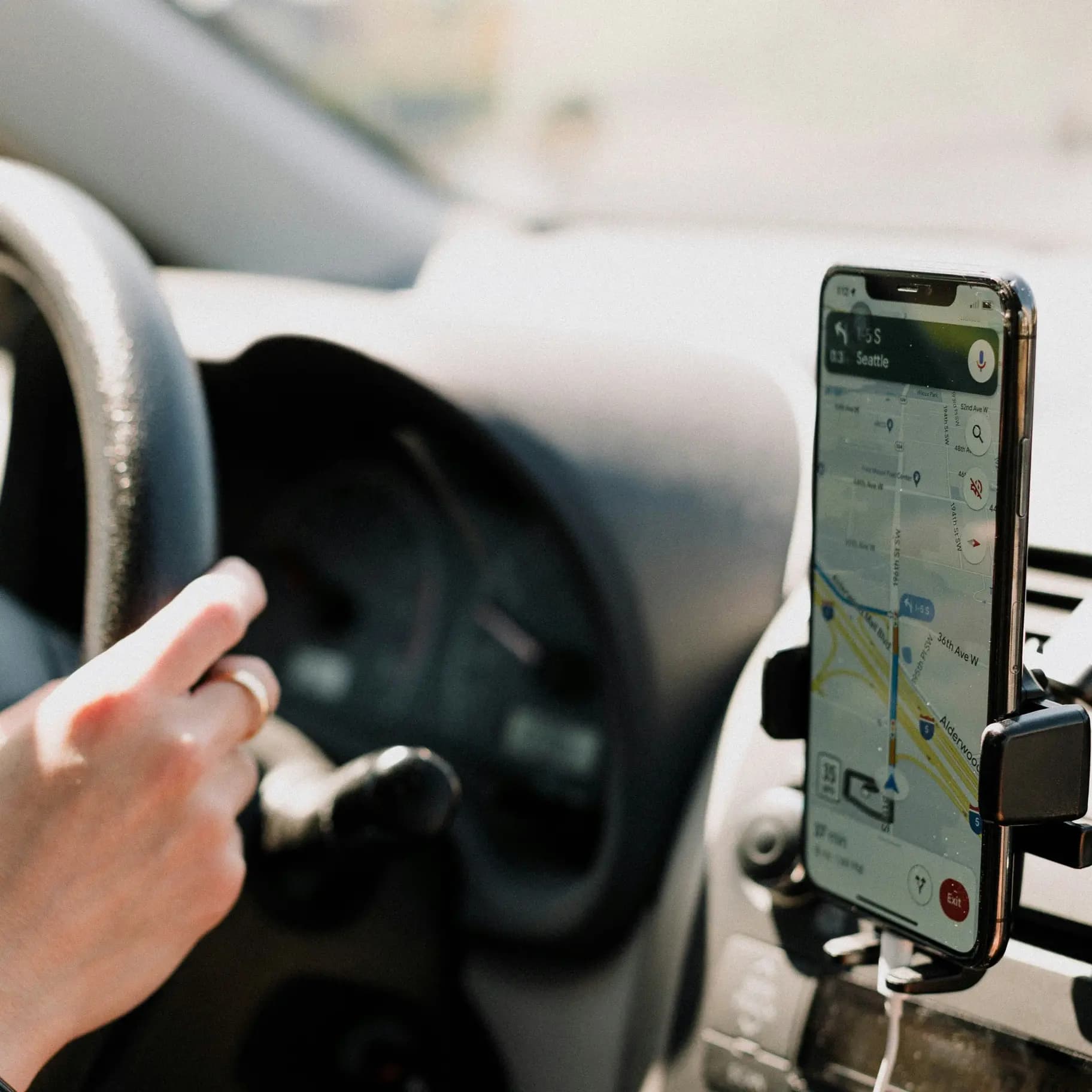

Apakah kamu penasaran sama jarak tempuh rute lari atau antarkota yang sering atau mau kamu lalui? Ternyata, hal ini bisa kamu ketahui lewat Google Maps lho, nggak perlu aplikasi tambahan lagi. Lalu, bagaimana cara mengukur jarak di Google Maps?
Nah, di sini kamu bakal mengenal fitur "penggaris digital" yang disediakan Google Maps. Kerennya, fitur itu nggak cuma buat lihat jarak lurus saja, tapi juga bisa disesuaikan dengan rute berkelok seperti jalan raya atau trek jogging.
Jadi, buat kamu yang pengen olahraga lebih terukur atau merencanakan perjalanan dengan lebih matang, fitur ini wajib banget dipakai. Langsung saja yuk, kulik lebih jauh di artikel ini!
BACA JUGA: Cara Melacak HP dengan Email di Google Maps, Ternyata Mudah
Apakah Google Maps Bisa Mengukur Jarak?
Kebanyakan orang mungkin menggunakan Google Maps buat cari alamat atau lihat kemacetan jalan. Padahal, aplikasi satu ini juga bisa banget buat mengikur jarak dengan fitur "Ukur jarak" atau "Measure distance".
Fitur ini dirancang khusus untuk membantu pengguna mengetahui jarak total antara dua titik atau lebih, bahkan di area yang tidak memiliki jalur kendaraan sekalipun.
Berbeda dengan fitur "Petunjuk arah" yang otomatis mengikuti jalan raya, fitur ini lebih fleksibel. Kamu bisa menentukan sendiri titik-titik koordinat di peta untuk mendapatkan hasil pengukuran yang realistis dalam satuan meter, kilometer, hingga mil.
Artinya, kamu bisa memanfaatkannya untuk berbagai kebutuhan, mulai dari olahraga, traveling, bahkan survei lokasi.
Manfaat Mengukur Jarak di Google Maps
Mengukur jarak di Google Maps bukan cuma sekadar melihat angka. Ada banyak manfaat praktis yang bisa langsung kamu rasakan, antara lainnya.
- Membantu tracking olahraga. Buat kamu yang suka jogging, lari, atau bersepeda, fitur ini bisa bantu mengukur jarak latihan tanpa harus pakai smartwatch.
- Merencanakan waktu dengan baik. Dengan mengetahui jarak tempuh, kamu bisa memperkirakan durasi perjalanan dengan lebih akurat. Ini penting banget biar nggak telat atau terlalu buru-buru saat berangkat.
Menentukan rute terbaik. Saat kamu tahu jarak antar titik, kamu bisa membandingkan beberapa jalur dan memilih rute yang paling efisien, baik dari segi waktu maupun jarak.
Bagaimana Cara Mengukur Jarak di Google Maps?
Fitur "Ukur jarak" dari Google Maps tersedia di berbagai perangkat, baik itu HP Android dan iPhone, maupun komputer desktop. Cara penggunaannya pun gampang banget, kok, tinggal sesuaikan saja sama gawai yang kamu pakai.
Berikut adalah langkah-langkah lengkapnya.
1. Cara Mengukur Jarak di Google Maps dengan HP Android atau iPhone
- Buka aplikasi Google Maps di ponsel kamu.
- Tentukan titik awal, lalu tekan dan tahan pada area peta yang kosong. Jangan klik di ikon nama tempat atau bisnis.
- Tunggu sampai muncul pin merah (Dropped pin)
- Ketuk bagian nama lokasi di bawah layar.
- Klik menu bertuliskan "Ukur jarak" atau "Measure distance".
- Geser peta sampai lingkaran hitam berada di titik tujuanmu.
- Untuk rute yang berbelok, misalnya rute lari atau kendaraan, ketuk tombol "Tambah titik" atau "Add point" (+) di pojok kanan bawah setiap kali ada belokan.
- Untuk menghapus titik, kamu bisa mengurungkannya dengan tekan ikon panah ke kiri.
- Jarak total akan langsung muncul di pojok kiri bawah layar.
2. Cara Mengukur Jarak di Google Maps dengan Komputer
- Buka browser dan masuk ke situs Google Maps.
- Klik kanan pada titik awal yang kamu inginkan di peta.
- Pilih opsi "Ukur jarak" atau "Measure distance" dari menu yang muncul.
- Klik di mana saja pada peta untuk membuat rute yang ingin diukur. Kamu bisa klik berkali-kali untuk menambah titik-titik baru.
- Untuk memindahkan jalur, kamu tinggal klik dan tarik titik tersebut ke posisi yang benar.
- Klik titik untuk menghapusnya jika salah.
- Hasil total jarak akan terlihat pada kartu kecil di bagian bawah layar.
Tips Tambahan Mengukur Jarak di Google Maps
Supaya hasil pengukuran kamu makin akurat dan nggak meleset, ada beberapa trik tambahan yang bisa kamu terapkan saat menggunakan fitur ini, di antaranya.
- Aktifkan lokasi GPS. Pastikan GPS di HP kamu aktif biar titik awal lebih presisi, terutama saat mengukur jarak dari posisi saat ini.
- Gunakan multi-point (banyak titik). Jangan cuma pakai satu garis lurus. Tambahkan beberapa titik supaya jalur mengikuti jalan sebenarnya, terutama untuk rute lari atau berkendara.
- Manfaatkan mode satelit. Gunakan tampilan satelit agar kamu bisa melihat kondisi jalan atau medan dengan lebih jelas, apalagi untuk area yang belum familiar.
- Simpan atau screenshot hasil pengukuran. Mengingat Google Maps belum menyediakan fitur simpan hasil pengukuran langsung, kamu bisa screenshot untuk referensi nanti.
- Perhatikan jaringan. Karena akurasi pengukuran sangat bergantung pada GPS, pastikan koneksi internetmu kuat dan stabil.
BACA JUGA: 9 Aplikasi Offline Maps, Bisa Dibuka Tanpa Sinyal!
Cek Jarak Tempuh Selalu Akurat dengan Paket Internet Anti Sekarat!
Nah, sekarang kamu sudah jago dan paham cara mengukur jarak di Google Maps, baik dari HP atau komputer. Mulai dari garis lurus sampai rute berkelok, semuanya bisa kamu sesuaikan hanya dengan beberapa klik.
Fitur "Ukur jarak" nggak cuma praktis, tapi juga powerful untuk berbagai kebutuhan, mulai dari olahraga, perjalanan, sampai perencanaan aktivitas harian.
Tapi, seperti yang tadi disinggung, sebaiknya kamu selalu menggunakan paket internet terbaik agar fiturnya bekerja dengan baik. Untuk itu, cobain deh Paket Internet BRONET 24 Jam dari AXIS!
Paket ini menawarkan kualitas sinyal yang kencang dan stabil di berbagai lokasi, plus dukungan kuota banyak yang aktif sepanjang hari. Mau navigasi lewat Google Maps di mana saja dan kapan saja dijamin lancar setiap hari!
Tenang saja, layanan ini hadir dengan beragam pilihan. Ada masa aktif harian, mingguan, sampai bulanan agar kamu bisa menyesuaikan dengan pengeluaran. Jadi hemat banget pokoknya!
Yuk, cek varian lengkap dan masing-masing keuntungannya, lalu aktivasi langsung di aplikasi AXISNET!

PAKET YANG COCOK BUAT KAMU

 Unlimited Gaming & TikTok 5G
 Google Gemini
 Vidio Platinum Lite
 Bonus Kuota 5G
1. Pembelian paket Bronet dengan masa aktif yang sama dan harga lebih rendah akan menggantikan seluruh sisa kuota pada paket sebelumnya dengan paket yang baru.
2. Sisa Kuota Utama akan terakumulasi menjadi Kuota Rollover saat paket diperpanjang atau membeli paket dengan masa aktif yang sama dan harga yang sama atau lebih tinggi.
 Unlimited Gaming & TikTok 5GGoogle GeminiVidio Platinum LiteBonus Kuota 5G
1. Pembelian paket Bronet dengan masa aktif yang sama dan harga lebih rendah akan menggantikan seluruh sisa kuota pada paket sebelumnya dengan paket yang baru.
2. Sisa Kuota Utama akan terakumulasi menjadi Kuota Rollover saat paket diperpanjang atau membeli paket dengan masa aktif yang sama dan harga yang sama atau lebih tinggi.
Unlimited Gaming & TikTok 5GGoogle GeminiVidio Platinum LiteBonus Kuota 5G1. Pembelian paket Bronet dengan masa aktif yang sama dan harga lebih rendah akan menggantikan seluruh sisa kuota pada paket sebelumnya dengan paket yang baru.
2. Sisa Kuota Utama akan terakumulasi menjadi Kuota Rollover saat paket diperpanjang atau membeli paket dengan masa aktif yang sama dan harga yang sama atau lebih tinggi.
ARTIKEL LAINNYA
Lihat Semua